最近使っているキーボードの紹介。
![]() |
| GPK60-46SGR |
![]() |
| Nora FW |
最近使っているキーボードの紹介。
![]() |
| GPK60-46SGR |
![]() |
| Nora FW |
この記事は キーボード #3 Advent Calendar 2021 の16日目の記事です。
2021年の私の最大のトピックは、キーボード作りデビューをしたことです。なのでこのアドベントカレンダーでは、私が最初のキーボードを組んだ経緯・感想を書きたいと思います。
以前から趣味と仕事両方に使うキーボードにはかなりこだわっていて、2000年代始め頃から良さそうなキーボードを探しては購入し、気に入らなければまた探して…を繰り返してきました。Cherry社のいろんな軸や、静電容量無接点方式のキーボードの存在は小耳に挟んではいましたが、静電容量無接点は高価で、Cherryには納得の行く軸がありませんでした。
しかし、そこにCherryが静電容量無接点に近い感触の「赤軸」を出します。店舗で試し打ちしてみたところ、なかなかいい感じです。しかし、購入には至りませんでした。
そして、2021年の春頃にAmazonで赤軸のメカニカルキーボードが安く売っているのを見つけました。とりあえずそれを購入してみることにしました。
| Havit |
音もいかにもメカニカルキーボードっぽく、オンライン会議などをしていると「メカニカルキーボード使ってます?」などと訊かれることもあり、ドヤっていました。
しばらくはこれを使っていたのですが、どうもキーボードのサイズがちょっと大きいな…と感じてきます。そもそもテンキーはほとんど使わないのと、カーソルキーはホームポジションから手が離れるので、AutoHotKeyで設定している「Alt+Ctrl+h、j、k、l」を使っていました。
そこで、調べてみるとファンクションキーとテンキー部分のない「60%キーボード」というものがあると知りました。Amazonで検索してみると、「RK61」というのがクチコミがいいので、これの赤軸を購入しました。
| Royal Kludge 61 |
一緒にグレーのキーキャップを買いました。
| グレーのキーキャップに交換 |
軸自体はHavitと同じなので打鍵感はほとんど変わらないのですが、キーボード自体のサイズと、打鍵音が違います。Havitもキー入力が楽しかったのですが、より楽しくなりました。
しかし、この配列だとアクサングラーブ(バッククォート)の位置にESCキーが来るのですが、そのままESCキーにFnコンビネーションでバインドされているので、打ちづらくなりました。
あとは、やはり独立したカーソルキーが欲しいのですが、既存のモデルだとほとんどが十字に並んでいるものが多く、vimと同じ形で使える横並びのカーソルキーのものが皆無でした。
それならば、ないのであれば作ってしまおうと調べてみると、自作キーボードというものであれば作れそうだということが分かりました。
まずはPCB。私の作りたい配列だと、右下に1Uを4つと、Ctrlキーを置きたいので、5つキースイッチが設置する必要があります。この配列だと「DZ60 REV3.0」というもので出来そうということが分かりました。「DZ60 RGB V2」という、キースイッチの交換が出来るPCBもあるのですが、このPCBは配列が固定なので使えませんでした。
PCBは「DZ60 REV3.0」と決まったのですが、これはキースイッチをPCBにハンダ付けする必要があります。しかし、私は星の数ほどある(言い過ぎ)キースイッチの種類で、どれがしっくりくるか分からないため、いろいろ交換したいと思い、ソケット化することにします。
まずは、PCB、アルミプレート、キーキャップ、キースイッチ、プラスチックケース、スタビライザーを遊舎工房さんでポチりました。
そして、ソケット化するためのMil-Maxソケットをマルツさん経由でDigi-Keyから130個買いました(これが後々後悔することになります)。
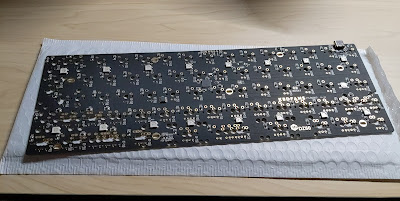
| DZ60 REV3.0 |
これにMil-Maxソケットをハンダ付けしていきます。一般的な60%キーボードだと61キーが多いのですが、私は右下をVimmerカーソルキーにしているので、これは63キーになりMil-Maxソケットが126個必要になります。
そうなんです、130個買ったので4つしか失敗出来ないんです。
ハイ、7つ失敗しました…。
しょうがないので次に作るキーボード用も含めて150個を追加注文しました。それまではキーレイアウトをいろいろ試してワクワクを持続させていました。
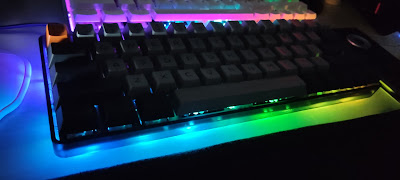
| アンダーグローテスト |
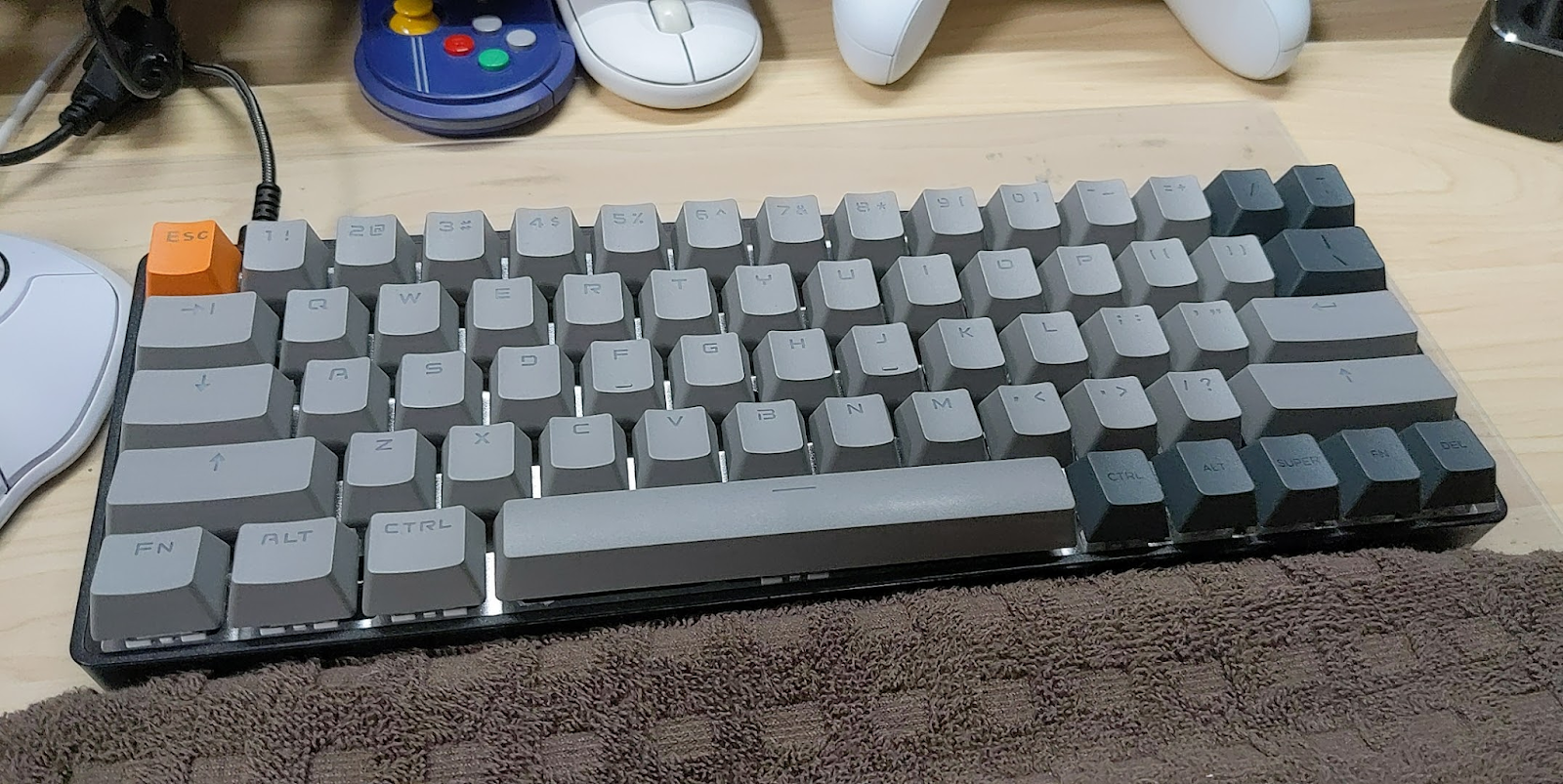
キーレイアウトはこんな感じにしました。
| VIAでの設定画面 |
右に「LCtrl」がありますが、間違いではありません。Windowsの設定で「RCtrl+スペース」で入力言語の切り替えをさせているので、「A」の左にあるCtrlとスペースの組み合わせだけで機能させたいのでした。
そして、追加のMil-Maxが届いたのでハンダ付けし、ソケット化したDZ60 REV3.0が完成しました。このソケット化ですが、実は一番左上のキースイッチの右のソケットだけMil-Maxを使っていません。これは、ここだけMil-Maxが入らないくらい細くなっているのです。なので、まずAmazonで導電ゴムを買いました。
| 導電ゴム |
さらに、Amazonでゴムを貼り付けられる接着剤を買いました。
| 接着剤 |
最近流行りの中華スマホ。ちょっと前だとHUAWEI、最近の流行りはXiaomi、OPPO、OnePlus、などなど。日本国内でキャリアが販売していたり、日本法人があるメーカーとかであれば直販などで購入することが出来ます。この、日本国内で取り扱いのある機種であれば、端末の設定にはあらかじめ日本国内の主要通信会社のAPNが登録されているのですが、日本国内で売っていない、海外から通販などで個人輸入した端末では、このあたりの通信するための設定が入っていません。
そこで、いろいろ検索するのですが、中華スマホを使うための手順として、電話アプリでオマジナイをダイヤルするというのはちょくちょく出てくるのですが、私が使っているXiaomiのスマホではそれだけでは通信/通話が出来ませんでした。
なので備忘録がてら、日本国内で販売されていないXiaomiのスマホを使うための方法を書いておきます。
DSDS/DSDV端末の場合は、とりあえず必要なSIMのAPN設定をデバイスに登録しておいてください。
理由は後で楽なので。
| 項目 | 値 |
|---|---|
| APN名、アクセスポイント名 | uqmobile.jp |
| APN、APN設定 | uqmobile.jp |
| ID、ユーザーID、ユーザー名 | uq@uqmobile.jp |
| Password、パスワード | uq |
| 認証タイプ、PPP認証タイプ、暗号タイプ | CHAP |
| APNプロトコル | IPv4v6、IPv4/IPv6 |
| APNタイプ | default,mms,supl,hipri |
APNの追加設定で、
| 項目 | 値 |
|---|---|
| NAME | ims |
| APN | ims |
| MCC | 440 |
| MNC | 51 |
| TYPE | ims |
| APNプロトコル | IPv4v6 |
を追加。
追加してもAPN一覧には出てきません。
ここで、一旦端末を再起動します。
通話アプリを起動し、ダイヤルパッドから、
*#*#86583#*#*
とタップします。
最後に通話を押す必要はありません。
最後のアスタリスクを押した途端に「VoLTE carrier check was disabled」と出ます。
これで、最初に登録しておいたAPNを選択することで、通信と通話が出来るようになります。私の環境ではUQmobileと、楽天UN-LIMIT VIが使えることを確認しています。
| Gateron Red |
| Kailh BOX Silent(Pink) |
昔ながらのメカニカルキーボードに憧れて、自作キーボードなんていう酔狂な趣味に手を出してしまった人は、キーボード自体のスタイリングに求めるのは重厚さだったり存在感だったりする事が多いと思われ、あまりキーボード自体を薄くしようという事にこだわる人は少ないんじゃないかな~とは思うところではあります。実際、私も一台目に組んだキーボードは、見た目は完全に昔ながらのメカニカルキーボードになっています。
| マイファースト自作キーボード |
| Kailh BOX Silent Pink |
しかし、私はメカニカルキーボードでも、メンブレンやバタフライ、パンタグラフキーボードまでとはいかなくとも、出来るだけ薄くしたい!
一応、メカニカルキーボード用のキースイッチにも「ロープロファイル」という、数ミリだが背の低いキースイッチは販売されています。有名なところでは、Keychronでも使われているGateronのものや、独自キーキャップ規格のKailhの「Choc V1」、「Choc V2」などなど。
しかし、このどちらのキースイッチも、スイッチを薄くするためにCherryMXとの互換性を捨ててしまっています。その代わり、これらのスイッチを使うと、理想的とも言えるほどの薄さのキーボードが実現出来ます。正直、キーボード自体のスタイリングで言えばKeychronはかなり理想に近いです。
とは言うものの、そもそも、キーボードを自作しようとした理由が「使いたいキー配列のキーボードがないから」なので、Keychronなどでお茶を濁すのではこれまた本末転倒。
というわけで、CherryMX互換のロープロファイルキースイッチを探してみると、私が唯一見つけられたのが「Outemu ロープロファイルキースイッチ」でした。キースイッチのピンと、キーキャップがCherryMX互換なので、手元にあるもろもろのパーツがそのまま使えます。当然、CherryMX互換なので、PCBとしてはDZ60 REV3.0がそのまま使えます。
| DZ60 |
このロープロファイルキーボード計画では、ケースも薄めのものが使いたかったので、KBDfansにDZ60 REV3.0とポリカーボネートのプレートと一緒にアルミのロープロファイルケースを注文。1週間くらいで到着しました。
| KBDfanから買ったもの |
このキーボードで肝になる、Outemuロープロファイルキースイッチは遊舎工房から必要な63個を越えるように70個注文(10個単位なので)。一緒にスタビライザーを2セットと、キーキャップも注文した。こちらも一週間くらいで届きました。
| Outemuロープロファイルキースイッチ |
| ロープロファイルのはずのキーボード |
そこで最初にやった施策としては、スタビライザーの上限を制限してみる事でした。こうすることでスタビライザーを使ったキーの高さを低くしてみようという魂胆。
そこで、サリチル酸さんの自作キーボードDiscordで質問したところ、CherryMX互換のロープロファイルキーキャップを教えて貰いました。Amazonでも売っていたのですが、Amazon発送ではないので遊舎工房で注文しました。そして無事に到着。
| ロープロファイルキーキャップ |
| ロープロファイルっぽいキーボード |
| 脚を半分の長さに削った |
そこで、ふたたびDiscordで質問したところ、ルブを205にしてキースイッチもルブったほうがいいと教えて貰いました。なのでで、Amazonで量の多いチューブタイプを注文←イマココ
到着次第、70個のキースイッチをすべて分解しルブってみる予定です。
そして、後編はこちら。
遊舎工房に注文していた「Kailh Box Silent」が届きました。
これは、数多あるスイッチの中でも軽い部類に入る、CherryMX赤軸よりもさらに軽い静音スイッチです。どれくらい静音かというと、CherryMX赤軸の10分の1くらいの音しかしません。というよりも、指がキーに当たった音や、底打ち音がするだけでスイッチ自体の音は全くありません。
かなり軽い打ち味のキーボードになるので、ちょっとバクチっぽくなるのですが、私は軽いキーが好きなので攻めてみました。スイッチの実装はソケットにしたので、気に入らなかったら他のキーに入れ替える事も出来るので、このスイッチが気に入っててもいろいろ試してみたい気持ちはあります。
この、キーをすでに購入してソケット化しておいたPCB(DZ60)に装着してみるとこんな感じになります。
このレイアウトの特徴は、右下の5つのキーです。右から4つがvimレイアウトのカーソルキーになっています。そのまま左から「左、下、上、右」カーソルキーになります。5つのうち一番左はCtrlキーです。
これにキーキャップを装着するとこんな感じになります。
矢印のキーキャップは、次に作るキーボード用に取っておくので、適当なキーを装着していますが、ちゃんとvimレイアウトのカーソルキーとして使えています。
## Ubuntuコンテナイメージ取得 ```bash docker pull ubuntu:24.04 ``` --- ## コンテナ作成 ```bash docker run -it --name qmk_dev -v [マウント元ディレクトリ]:[マウント先ディレクトリ]...