ラベル ガジェット の投稿を表示しています。 すべての投稿を表示

2022年7月11日月曜日

キーボード近況

最近使っているキーボードの紹介

GPK60-46SGR
GPK60-46SGR

まず最初が、配列が逆ハの字になっている、いわゆる「Alice配列」のキーボード「GPK60-46SGR」。
キーピッチは19.05mmで、標準ピッチ。
特徴としては、ProMicroに直接USBケーブルを挿すのではなく、USB-Cドーターカードを接続する。
本来はProMicroをPCBに直付するということになっているが、前回それでProMicroが逝って、取り外せなくなってPCBを一枚無駄にしているので、この写真の状態では抜き差し出来るコンスルーを使用。
使用しているキースイッチは、Gateron Silent Clear。
本当は、Kailh BOX Silent Pinkが欲しかったが、ディスコンになり市場がら消えているので、同じ特性のスイッチを探してこれに辿り着いた。
キーの重さは同じ35gfで、キー特性はリニア。
キーキャップはNPプロファイルの無刻印。


Nora FW

次が見るからに薄そうな「Nora FW」。
もともと同じ作者が「Johns」というキーボードを出していて、それの狭ピッチバージョンで、「Narrow Johns」→「Nora Johns」→「Nora」というダジャレとのこと。
これはウリが「狭ピッチにして60%ケースに可能な限りキーを詰め込んだ」というもの。
私は中央にスペースを設けて左右分離にする「FW」レイアウトにしている。
本来のFWレイアウトよりもキーを少なくして、ポリプロピレン板にカーボン柄ラッピングシートを貼って使っていないキースイッチ穴を塞いでいる。
使っているスイッチは、Kailh Choc v1 RedPro。
キーキャップは、人気の高いMBK Legend glow。


BROOKTEN

最後は、テンキーと磁石でドッキングする「BROOKTEN」。
テンキー部分は置き場所がないので使っていないが、4極の端子を持っていてI2Cで通信出来る磁気ポゴピンで合体することの出来るテンキーが付いてくる。
このテンキーのProMicro部分がかなりトリッキーなので、電子工作初心者にはちょっとオススメ出来ない。
このBROOKTENは、私の理想にかなり近く、右手側の上から二段目のキーが6個だったらエンドゲームしていたかもしれないキーボード。
なにがいいって、60%よりも若干小さいサイズと、2つのロータリーエンコーダが付けられること。
手元で音量を変えられるのは、かなり便利。
使っているスイッチは、Kailh BOX Silent Pink。
キーキャップは、GPK60-46SGRと同じNPプロファイル。

2021年12月15日水曜日

キーボード作りデビュー

 この記事は キーボード #3 Advent Calendar 2021 の16日目の記事です。


2021年の私の最大のトピックは、キーボード作りデビューをしたことです。なのでこのアドベントカレンダーでは、私が最初のキーボードを組んだ経緯・感想を書きたいと思います。

以前から趣味と仕事両方に使うキーボードにはかなりこだわっていて、2000年代始め頃から良さそうなキーボードを探しては購入し、気に入らなければまた探して…を繰り返してきました。Cherry社のいろんな軸や、静電容量無接点方式のキーボードの存在は小耳に挟んではいましたが、静電容量無接点は高価で、Cherryには納得の行く軸がありませんでした。

しかし、そこにCherryが静電容量無接点に近い感触の「赤軸」を出します。店舗で試し打ちしてみたところ、なかなかいい感じです。しかし、購入には至りませんでした。

そして、2021年の春頃にAmazonで赤軸のメカニカルキーボードが安く売っているのを見つけました。とりあえずそれを購入してみることにしました。

Havit

20年ぶりくらいのメカニカルキーボードです。キーキャップにOリングも付けてちょっとだけ静音にこだわってみたりもしました。

Oリングを装着

音もいかにもメカニカルキーボードっぽく、オンライン会議などをしていると「メカニカルキーボード使ってます?」などと訊かれることもあり、ドヤっていました。

しばらくはこれを使っていたのですが、どうもキーボードのサイズがちょっと大きいな…と感じてきます。そもそもテンキーはほとんど使わないのと、カーソルキーはホームポジションから手が離れるので、AutoHotKeyで設定している「Alt+Ctrl+h、j、k、l」を使っていました。

そこで、調べてみるとファンクションキーとテンキー部分のない「60%キーボード」というものがあると知りました。Amazonで検索してみると、「RK61」というのがクチコミがいいので、これの赤軸を購入しました。

Royal Kludge 61

一緒にグレーのキーキャップを買いました。

グレーのキーキャップに交換

軸自体はHavitと同じなので打鍵感はほとんど変わらないのですが、キーボード自体のサイズと、打鍵音が違います。Havitもキー入力が楽しかったのですが、より楽しくなりました。

しかし、この配列だとアクサングラーブ(バッククォート)の位置にESCキーが来るのですが、そのままESCキーにFnコンビネーションでバインドされているので、打ちづらくなりました。

あとは、やはり独立したカーソルキーが欲しいのですが、既存のモデルだとほとんどが十字に並んでいるものが多く、vimと同じ形で使える横並びのカーソルキーのものが皆無でした。

それならば、ないのであれば作ってしまおうと調べてみると、自作キーボードというものであれば作れそうだということが分かりました。

まずはPCB。私の作りたい配列だと、右下に1Uを4つと、Ctrlキーを置きたいので、5つキースイッチが設置する必要があります。この配列だと「DZ60 REV3.0」というもので出来そうということが分かりました。「DZ60 RGB V2」という、キースイッチの交換が出来るPCBもあるのですが、このPCBは配列が固定なので使えませんでした。

PCBは「DZ60 REV3.0」と決まったのですが、これはキースイッチをPCBにハンダ付けする必要があります。しかし、私は星の数ほどある(言い過ぎ)キースイッチの種類で、どれがしっくりくるか分からないため、いろいろ交換したいと思い、ソケット化することにします。

まずは、PCB、アルミプレート、キーキャップ、キースイッチ、プラスチックケース、スタビライザーを遊舎工房さんでポチりました。

キースイッチは「Kailh BOX Silent Pink」にしました。キースイッチは交換可能にする予定なので、このキースイッチを使ってみて、気に入らなければまた他のを試してみようと思っていたのですが、結論としては大正解でした。私の好みにドンピシャ!でした。

Kailh BOX Silent Pink

そして、ソケット化するためのMil-Maxソケットをマルツさん経由でDigi-Keyから130個買いました(これが後々後悔することになります)。
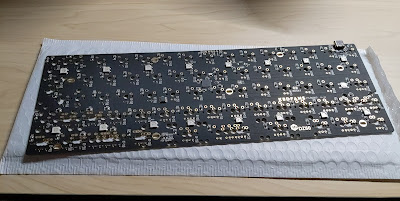
DZ60 REV3.0

これにMil-Maxソケットをハンダ付けしていきます。一般的な60%キーボードだと61キーが多いのですが、私は右下をVimmerカーソルキーにしているので、これは63キーになりMil-Maxソケットが126個必要になります。

そうなんです、130個買ったので4つしか失敗出来ないんです。


ハイ、7つ失敗しました…。


しょうがないので次に作るキーボード用も含めて150個を追加注文しました。それまではキーレイアウトをいろいろ試してワクワクを持続させていました。

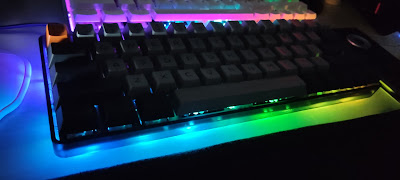
アンダーグローテスト

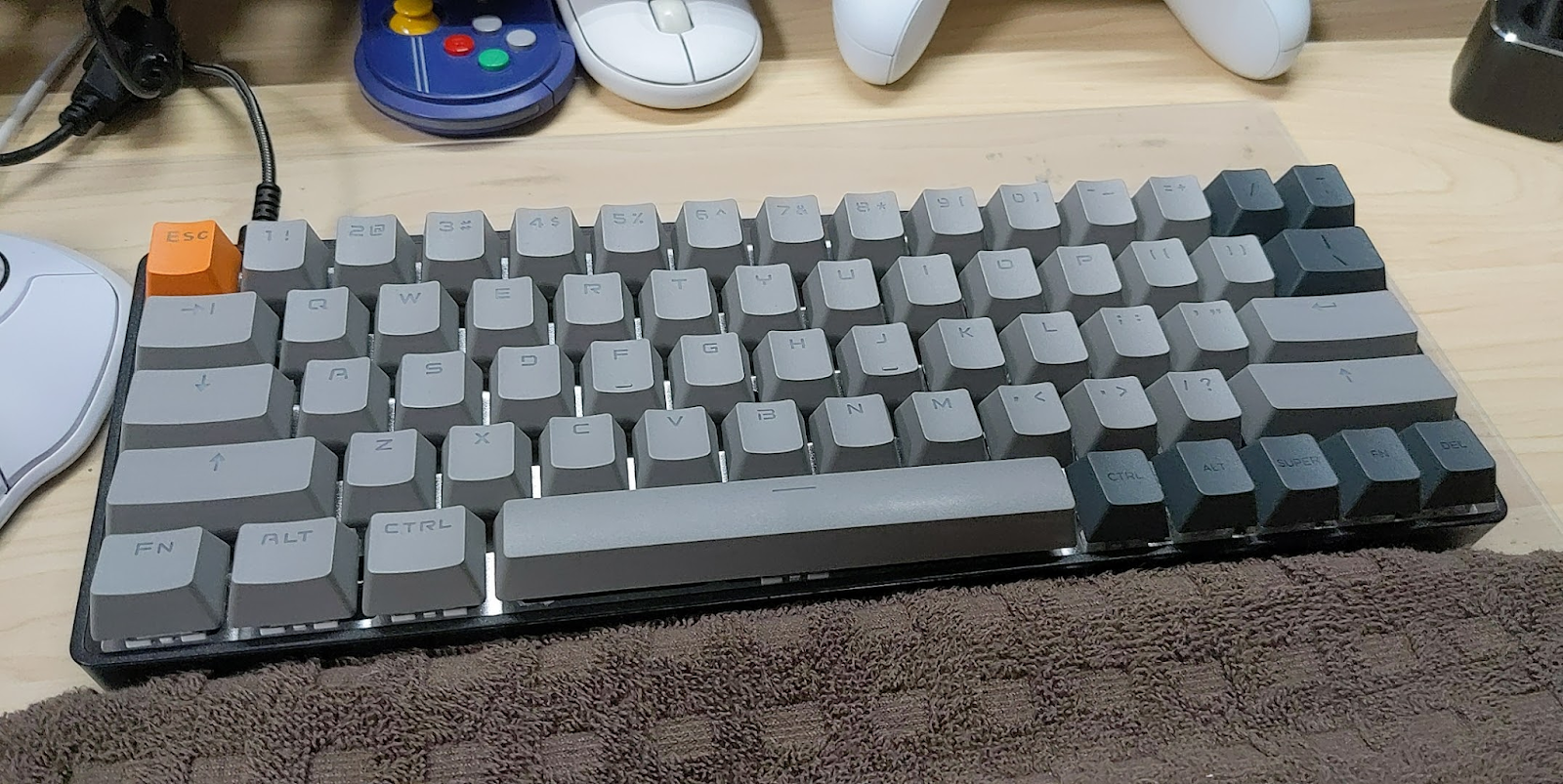
キーレイアウトはこんな感じにしました。

VIAでの設定画面

右に「LCtrl」がありますが、間違いではありません。Windowsの設定で「RCtrl+スペース」で入力言語の切り替えをさせているので、「A」の左にあるCtrlとスペースの組み合わせだけで機能させたいのでした。

そして、追加のMil-Maxが届いたのでハンダ付けし、ソケット化したDZ60 REV3.0が完成しました。このソケット化ですが、実は一番左上のキースイッチの右のソケットだけMil-Maxを使っていません。これは、ここだけMil-Maxが入らないくらい細くなっているのです。なので、まずAmazonで導電ゴムを買いました。

導電ゴム

さらに、Amazonでゴムを貼り付けられる接着剤を買いました。

接着剤
この接着剤で導電ゴムをスイッチの右足が刺さる穴のところに貼り付けます。その後にピンバイスで小さな穴を空けます。こうすると、キースイッチの右足をほんのりと斜めにしておくと、正しく反応するようになり、キースイッチの交換が出来るようになります。

すべてのパーツが揃い、ソケット化も出来たので、組み立てていきます。


こんな感じで、私の最初のキーボードが完成しました。キーの重さが35gfでかなり軽く、これも狙っていた通りかなり快適で、今後のキーボードは全部35gfにしたいくらいになりました。
ここでエンドゲームかな…とも思ったのですが、このキーボードを組んでる時にすでに「やはりキーボードは薄くないと」という考えが頭から離れなくなり、すぐに次のキーボード作成に取り掛かるのでした。

その話はまたいづれ…。

2021年10月24日日曜日

Outemuロープロファイルキーボード

前回からの続き。

CherryMX互換のキースイッチである「Outemuロープロファイルキースイッチ」を使って、薄型のメカニカルキーボードが作りたい!となって試行錯誤してきましたが、なんとか形になりました。

ちょっと前に、薄いキーキャップを教えてもらい、見た目もロープロファイルキーボードっぽくなり、あとは音だけとなっていましたが、Amazonでチューブタイプのルブ205を買い、全てのキースイッチとスタビライザーをルブりました。
205は粘度が高いので、スタビライザー以外に使う時は出来るだけ薄く塗るようにとアドバイスを貰っていたので、慎重に、慎重に、付け過ぎないようにルブりました。

そして、もうここまで来たら、思いつく限りの静音手段を全てやってしまおうと思い、TALPでキースイッチフォームを2種類買いました。
ここまでやって、静音にならなかったら、またバラして他の静音施策を試そうと思い組み上げたところ…ほぼ無音になりました(笑)
音的には、ほぼほぼ理想的な音になりました。
メカニカルな音がしないので、若干寂しい気はしますが、静音を求めていたので満足です。

次は薄さを追求しようと思います。
キースイッチとしては、KailhのChoc V1か、Gateronのロープロファイルを使おうかな、と思っています。

最後に、Kailh BOX Silent Pinkとの比較動画を載せておきます。


2021年10月7日木曜日

XiaomiのスマホでMVNOを使う

 最近流行りの中華スマホ。ちょっと前だとHUAWEI、最近の流行りはXiaomi、OPPO、OnePlus、などなど。日本国内でキャリアが販売していたり、日本法人があるメーカーとかであれば直販などで購入することが出来ます。この、日本国内で取り扱いのある機種であれば、端末の設定にはあらかじめ日本国内の主要通信会社のAPNが登録されているのですが、日本国内で売っていない、海外から通販などで個人輸入した端末では、このあたりの通信するための設定が入っていません。

そこで、いろいろ検索するのですが、中華スマホを使うための手順として、電話アプリでオマジナイをダイヤルするというのはちょくちょく出てくるのですが、私が使っているXiaomiのスマホではそれだけでは通信/通話が出来ませんでした。

なので備忘録がてら、日本国内で販売されていないXiaomiのスマホを使うための方法を書いておきます。

APN設定

DSDS/DSDV端末の場合は、とりあえず必要なSIMのAPN設定をデバイスに登録しておいてください。
理由は後で楽なので。

項目
APN名、アクセスポイント名uqmobile.jp
APN、APN設定uqmobile.jp
ID、ユーザーID、ユーザー名uq@uqmobile.jp
Password、パスワードuq
認証タイプ、PPP認証タイプ、暗号タイプCHAP
APNプロトコルIPv4v6、IPv4/IPv6
APNタイプdefault,mms,supl,hipri

VoLTE通話用のAPN(IMS)の追加

APNの追加設定で、

項目
NAMEims
APNims
MCC440
MNC51
TYPEims
APNプロトコルIPv4v6

を追加。
追加してもAPN一覧には出てきません。
ここで、一旦端末を再起動します。

VoLTE Carrier Checkの停止

通話アプリを起動し、ダイヤルパッドから、

*#*#86583#*#*

とタップします。
最後に通話を押す必要はありません。
最後のアスタリスクを押した途端に「VoLTE carrier check was disabled」と出ます。

これで、最初に登録しておいたAPNを選択することで、通信と通話が出来るようになります。私の環境ではUQmobileと、楽天UN-LIMIT VIが使えることを確認しています。


2021年10月3日日曜日

ロープロファイルキースイッチ

ロープロファイルというワクワク

昔ながらのメカニカルキーボードに憧れて、自作キーボードなんていう酔狂な趣味に手を出してしまった人は、キーボード自体のスタイリングに求めるのは重厚さだったり存在感だったりする事が多いと思われ、あまりキーボード自体を薄くしようという事にこだわる人は少ないんじゃないかな~とは思うところではあります。実際、私も一台目に組んだキーボードは、見た目は完全に昔ながらのメカニカルキーボードになっています。

マイファースト自作キーボード

このキーボードで使っている「Kailh BOX Silent Pink」キースイッチは本当に静かで、打鍵音を出来るだけ静かにしたいキーボードを作りたい人には、オススメしたいキースイッチです。キースイッチには一切手を加えておらず、スタビライザーをルブった以外はなにもしないで、極静音キーボードが作れてしまいました。

Kailh BOX Silent Pink


しかし、私はメカニカルキーボードでも、メンブレンやバタフライ、パンタグラフキーボードまでとはいかなくとも、出来るだけ薄くしたい!

一応、メカニカルキーボード用のキースイッチにも「ロープロファイル」という、数ミリだが背の低いキースイッチは販売されています。有名なところでは、Keychronでも使われているGateronのものや、独自キーキャップ規格のKailhの「Choc V1」、「Choc V2」などなど。

しかし、このどちらのキースイッチも、スイッチを薄くするためにCherryMXとの互換性を捨ててしまっています。その代わり、これらのスイッチを使うと、理想的とも言えるほどの薄さのキーボードが実現出来ます。正直、キーボード自体のスタイリングで言えばKeychronはかなり理想に近いです。

とは言うものの、そもそも、キーボードを自作しようとした理由が「使いたいキー配列のキーボードがないから」なので、Keychronなどでお茶を濁すのではこれまた本末転倒。

というわけで、CherryMX互換のロープロファイルキースイッチを探してみると、私が唯一見つけられたのが「Outemu ロープロファイルキースイッチ」でした。キースイッチのピンと、キーキャップがCherryMX互換なので、手元にあるもろもろのパーツがそのまま使えます。当然、CherryMX互換なので、PCBとしてはDZ60 REV3.0がそのまま使えます。

DZ60

このロープロファイルキーボード計画では、ケースも薄めのものが使いたかったので、KBDfansにDZ60 REV3.0とポリカーボネートのプレートと一緒にアルミのロープロファイルケースを注文。1週間くらいで到着しました。

KBDfanから買ったもの

このキーボードで肝になる、Outemuロープロファイルキースイッチは遊舎工房から必要な63個を越えるように70個注文(10個単位なので)。一緒にスタビライザーを2セットと、キーキャップも注文した。こちらも一週間くらいで届きました。

Outemuロープロファイルキースイッチ

届いたのでとりあえず組んでみたのですが、見た目は普通のメカニカルキーボードになり、ちょっと拍子抜け。

ロープロファイルのはずのキーボード

ロープロファイル感は一切ありません。そして、画像をよく見ると分かると思いますが、スタビライザーを使っているキーが、他のキーよりもちょっと高くなっています。実はこの現象は、このキースイッチを使ったという方のblogやYouTubeなどを見ていて分かっていました。スタビライザーを2組注文したのは、この現象を解決する方法を実験するためでもあったりします。

そこで最初にやった施策としては、スタビライザーの上限を制限してみる事でした。こうすることでスタビライザーを使ったキーの高さを低くしてみようという魂胆。


結果から言うと、キーの高さは同じになりました。ところが、キーの戻りを制限したことで、キーが押されたままの状態となってしまい、あえなく失敗。元に戻しました。

そこで、サリチル酸さんの自作キーボードDiscordで質問したところ、CherryMX互換のロープロファイルキーキャップを教えて貰いました。Amazonでも売っていたのですが、Amazon発送ではないので遊舎工房で注文しました。そして無事に到着。

ロープロファイルキーキャップ

これを装着したところ、見た目もロープロファイルキーボードっぽくなりました(見た目はちょっと満足)。

ロープロファイルっぽいキーボード

しかし、スタビライザーを使っているキーが高くなってしまう問題は解決していません。そこでキーを横から見てみると、キーが高くなっている原因としては、キーキャップの脚が長いだけなのではないかと推測。であれば、脚を半分に削ればいいんじゃないかと思い削ってみたところ、他のキーとほぼツライチになりました。これで正真正銘ロープロファイルキーボードになりました(多分)。

脚を半分の長さに削った

スタイリングはいい感じにまとまったのですが、どうしても「Kailh BOX Silent」と比べてしまい、カチャカチャ音が気になります。「Kailh BOX Silent」と比べたら、ほとんどのキースイッチがカチャカチャ音に聴こえてしまう気はしますが…。

そこで、ふたたびDiscordで質問したところ、ルブを205にしてキースイッチもルブったほうがいいと教えて貰いました。なのでで、Amazonで量の多いチューブタイプを注文←イマココ

到着次第、70個のキースイッチをすべて分解しルブってみる予定です。

そして、後編はこちら

2021年9月6日月曜日

Varmiloの静電容量メカニカル

自作キーボードにまったく興味がない人には、このタイトルに並んでいる単語は完全に意味不明だとは思いますが、単語の意味としては、

        中国のメカニカルキーボードメーカー
        https://en.varmilo.com/keyboardproscenium/
  • 静電容量
        キーボードのスイッチが押された事を検知する方式
        元々は、東プレの「静電容量無接点方式スイッチ」で使われているもの
  • メカニカル
        キーボードの物理的な仕組み
        他には、メンブレン方式、パンタグラフ方式などがある

それぞれの単語をもっと知りたいという人はググってください。

で、今、私は自分の使いたいキーボード配列を採用しているキーボードが売っていないため、ないならば自分で作ってしまおうと思い立ったわけです。
ちょくちょく「自作キーボード」についてはTwitterなどでタイムラインに出てくるので、ちょくちょく見たり聴いたり(はあまりないか)していたわけなんですが、実際に作ろうと思い情報収集を初めてみました。

まず最初に必要なのは、キーボードのレイアウトを決定付けるコントローラーチップの乗ったPCB(Printed circuit board:プリント基板)が必要だという事が分かりました。

そこで、自作キーボードと言えばここ!というくらい有名な秋葉原の自作キーボード専門店「遊舎工房」を見てみると2択という感じになっています。

ひとつはツールでキー配列を自由に設定出来るが、キースイッチを自分で半田付けしないと使えるようにならない「DZ60 REV3.0」、もうひとつはキー配列は固定だが、キースイッチがソケット化されていて半田付けなしで使えるようになる「DZ60 RGB V2」。

キー配列を自分で決めたいので自作しようとしたので、PCBは「DZ60 REV3.0」にしました。
まずはこれだけ注文しました。


遊舎工房さんは日本からなので、翌日発送されたんですがクリックポストなので届くまで3日くらいかかりました(海外からに比べれば全然速いですが)。

届いたので、QMK Toolboxというツールでファームウェアを書き込みます。
くわしいやり方は、サリチル酸さんのBlog記事を見ながら行いました。

正常に書き込みが行えたら、VIAというツールでキー配列を作っていきます。
独立したvim準拠のカーソルキーが欲しかったのでこんな感じの配列にしました。


次に必要なのが「キースイッチ」だと思い、先ほど出てきた遊舎工房さんのサイトや、中国のキーボード専門ECショップ「KBDfan」さんなどを見ていたのですが、ネットをうろうろしていて見つけたのが、東プレで有名な静電容量方式を使ったメカニカルスイッチでした。

これを使ったキーボードを売っているのが、タイトルにもある「Varmilo」というメーカーです。ちなみに読み方は「アミロ」です。

静電容量方式が好きなのでこれを使いたいと思ったのですが、どうもこれはスイッチだけの販売をしていない模様。あと、自作キーボードDiscordで訊いたところCherryMX互換ではないとの情報を得たので、以前試しに「Varmiloお試しセット」というのを、キーボード販売サイト「ふもっふのおみせ」から買っていたので(お試しセットが580円で、送料が880円だった…)、DZ60 REV3.0で試してみたところ、4つ入っていた静電容量メカニカルスイッチのうち、クリッキーな緑軸(Ivy)だけ反応しました。

ちょっと一瞬、脳裏を「お試しセットを必要なキーの数だけ買えばイケ…る?」と過ぎりましたがコスパが悪すぎるのと、個人的にクリッキーなスイッチが好きではないので思いとどまりました(それならVarmiloが売ってる、このスイッチを使ったキーボードを買って、半田ごてを使ってスイッチを外したほうが安上がりかも?)。

というわけで、Varmiloの静電容量メカニカルスイッチは諦めました。で、なんのスイッチにしようかといろいろ調べていたのですが、「Kailh Box Silent(Pink)」にしようかなと思っています。とりあえず遊舎工房のカートには入れてあります。 

今はマルツからキースイッチをソケット化するピンソケットが届くのを待っているので、これが届いたら使えるか試してみて、イケそうなら
  • キースイッチ
  • プレート
  • スタビライザー
  • ルブ
を一気に発注してしまおうと思います。

え?ケース?ケースは、いいのが見当たらないので、ボトムプレートにしたいと思っているのですが、あまり需要がないらしく、みなさん自分でアクリルパネルなどを指定サイズに切り抜いて貰うサービスを使っているみたいなので、どうしてもボトムプレートにしたい場合は私もそれで行こうかなと思っています。


2021年1月8日金曜日

中華ゲームパッド購入

普段、ゲームで遊ぶのはもっぱらWindowsマシンで、XInputに対応したゲームパッドを世界のAmazonから購入して使っています。ゲームパッドをJavaScriptで扱うためのライブラリを作っている関係で、DInputやXInputのゲームパッドをいくつか持っています。PS2のゲームパッドをUSBに変換して接続するアダプターもあります。

XBOX360ゲームパッド

その中でもやはり使いやすいのは、XBOX純正のコントローラーでした。以前はXBOX360のゲームパッドをWindowsに接続しゲームに使っていましたが、最近はXBOX ONEのXInput対応Bluetoothゲームパッドを使っていました。XBOX360用はドライバーをインストールしないと使えませんでしたが、XInput対応ゲームパッドはそのまま使えるので、かなり楽です。

XBOX ONEゲームパッド

しかし、このXBOX ONEゲームパッドの調子が悪くなってきました。電源を入れてもすぐに電源が落ちてしまったり、ゲーム中にBluetooth接続が切れてしまうようになりました。最近やっている「マインクラフトダンジョンズ」はハクスラなので、途中で使えなくなると致命的です。また、Nintendo Switchがあるのですが、標準で付いてくるコントローラーがお世辞にも使いやすいとは言えないので、対応ゲームパッドが欲しいなと思っていたのですが、純正はすぐに壊れると聞いていたので純正以外でいいのがないかと探していたところでした。

OPOLARゲームパッド(1)

「XInputとSwitch両対応で、無線USB接続のゲームパッド」で探していいたら見つけました。「OPOLAR」という聞いたことのないメーカー(多分中華)のゲームパッドが見つかりました。お値段は4,000円という、中華パッドにしてはちょっとお高めな感じです。これをポチってみました。

OPOLARゲームパッド(2)

電源を入れると結構派手に光ります。XInputで接続されると中央下の縦に4つあるLEDの、一番上と一番下(1番目と4番目)が光ります。初めて接続した時に、これが全然接続出来なくて「初期不良化?」と悩んだのですが、何度かやっていたら繋がりました(ゲームでも使えました)。


光りっぱなしのLED
しかし、ひとつ困ったことがあり、無線レシーバーのLED(説明書には「赤いLED」と書いてあるが実際は青)が、パソコンのUSB端子に挿している間はずーっと光ってしまっていることです。他にも中華なゲームパッドを持っているんですが、それらはパソコンの電源を落としている時は光らないですが、こいつはずーっと光ってしまっています[※1]。


ゲームパッド裏の謎スイッチ
そして、このゲームパッドには裏に謎のスイッチがあります。Nintendo Switch(なんか紛らわしい…)では設定で機能を割り当てられるらしいです(ちなみにSwitchではまだ使ったことないです)。Windowsでもなにかしらのボタンが割り当てられているみたいです。


とりあえず、しばらく使ってみることにします。あ、ひとつ書き忘れていましたが、充電コネクタはUSB-Cです。あと結構軽いです。

※1 2021.1.10追記:「光りっぱなしのLED」は私の使っているパソコンの仕様で、特定のUSBポートだけが常に電源供給されているのが原因でした。

2021年1月7日木曜日

Wacom BAMBOO Ink

日本ではあまり見かけない電池


PixelbookではWacomの「BAMBOO Ink」というスタイラスペンを使っているのですが、買った時に付属品としてついてきた電池をそのまま使っていたところ、ここに来てスタイラスペンがウントモスントモ言わなくなりました。

このスタイラスペンで使用する電池は、日本ではほとんど見かけない「AAAA」というタイプの乾電池を使用します。日本だと「単6電池」と言たほうが伝わりやすいかもしれません。単4電池よりもふた周りほど細くなった乾電池です。

その細さ故、おそくら電池式のスタイラスペンは、ほとんどがこの「AAAA」タイプの乾電池を使っていると思われます。


そんな特殊(日本では)なAAAAタイプの電池ですが、付属品としてついてきた電池が切れた時のために、ペンと一緒にAAAAタイプの充電池もAmazonで購入してありました。

AAAA充電池 @ Amazon
この電池を買った時には、家にAAAAを充電出来る充電器がないのは分かっていたのですが、当時Amazonで検索に引っかかるAAAA対応充電器は、3,000円以上もするので、とりあえず購入は見合わせていました。しかし、今回、遂にと言うか、とうとうというか、AAAAタイプの電池をなんとかしないといけない事態になりました。


とりあえず充電池を取り出してスタイラスペンに入れてみましたが、スタイラスペンはこれまたウントモスントモ言いません。

これはもうAAAA対応の充電器を入手する必要に迫られました。というわけでAmazonで検索したところ、各種リチウムイオンバッテリー(18650とか、14500など)と、ニッケル水素二次電池に対応した充電器が1,300円で売っていたので購入しました。

充電器 @Amazon
こんな感じで、二本づつ充電していきますが、電圧なども表示されるので分かりやすいです。

とりあえず、手持ちのAAAA充電池は6本なので、全て充電し終わったのでそのうちの一本をスタイラスペンにセットしてみました。


こんな感じでAAAA充電池をスタイラスペンの中にセットします。結果としては無事にPixelbookが認識し、お絵かきアプリで使うことが出来ました。

AAAAをすべて充電し終わった後は、エネループを充電させています。


2020年10月26日月曜日

ALLDOCUBE iPlay20

 中華タブレット

AmazonでAndroidタブレットを検索していると、ちょくちょく出てくる「ALLDOCUBE」というメーカーがあります。日本で普通に生活をしているだけだと、人生のうちでおそらくAmazonでしか目にする事のないメーカーだとは思いますが、ご想像どおり中華なデバイスメーカーです。

で、Amazonなどのネット通販で目にする割には、私は仲間内で買っているという人を聞いた事がないです。HUAWEIや、XPERIAや、Galaxyなどは聞きますが。

まぁ、中華とは言っても「Anker」みたいな(品質的には)ヨサゲなメーカーもあるので、十把一絡げに「中華!」って言うのは、あまりヨロシクない気はしますが、まぁ中華です。

というわけで、あまり買ったという話を聞かない「ALLDOCUBE」のAndroidタブレットを買ったので、まずは開封してみたいと思います。

この「iPlay20」には、「iPlay 20 Pro」というメモリが6GBに増量している上位機種もあるんですが、Amazonだとこいつをプライムで販売している店舗がございません。メモリ4GBの「iPlay20」はプライムであるので、ポチってみました。


今だとプライムで、2日後に来ます。相変わらずAmazonプライム早いです。このタブレットの特徴しては、SIMが刺さり通話が出来るということなので、所謂「デカい携帯電話」という事が言えると思います。

で、到着したので開封してみます。Pixel5のカメラ設定がおかしく、左が切れてしまいました。箱はかなりしっかりした箱です。蓋がピッタリ過ぎて、持ち上げたくらいでは中箱が落ちてきません。

蓋を開けると白い半透明の袋に入った本体があります。最近のタブレット/スマホはほとんどこんな感じですね。スマホは袋に入ってないか?

袋は本体より2~3回り大きなサイズになっています。かなり余裕がありますね。

本体を取り出すと、中には2つの箱が鎮座しております。

上には「USB-A to USB-C」ケーブルが入っていました。本体のコネクタが「USB-C」ですね。

下には、クイックガイドと、USB充電アダプターと、SIMピンが入っていました。SIMピンは固定されてなかったので、開封前に箱を振っていたら「カラカラカラ…」と音がしたんではないかと思われます。

本体には画面の保護シートが貼り付けてありました。このデバイスに標準で貼ってある保護シートあるあるとして、そのまま引っ剥がそうとすると、保護シートの上の保護シート(ややこしい…)と一緒に、本来の保護シートも一緒に剥がしてしまうというのがあります。このタブレットも例に漏れず、私も上部1/3くらい剥がしてから気がついてしまいました…。気付いて戻して上の保護シートon保護シートを剥がしてみたところ、上部にゴミがひとつ入ってしまっていました。なので、再び剥がして両面テープでペタペタ…とゴミを取り除き事なきを得ました。

これが正しく剥がして、電源を入れた状態です。バッテリーは70%ほど充電されていました。

起動するとデバイスセットアップが始まります。デフォルトだと英語モードですね。

設定が終わると、ドノーマルなAndroidタブレットになります。これはイイです。ほとんどカスタマイズされておらず、素のAndroidに近いのでかなり使いやすいです。

液晶表示もかなりキレイな方だと思います。


というわけで「Amazonで名前をちょくちょく見るけど、誰も買ったという話を聞いた事のないAndroidタブレット」を開封→セットアップしてみました。
感想としては、素直なAndroidタブレットなのでかなり好印象です。メモリも4GBあるので割とサクサク動きますし、画像系のアプリでもモタりもあまり感じませんでした。さらに作りも、最近のiPad Air/Proのほうにエッジが平らになっているモダンなスタイリングになっていて、全然野暮ったい感じを受けません。私は今、HUAWEIのM5を使っているのですが、これの買い替え候補として全く問題ない印象を受けました。

QMK開発環境構築メモ

## Ubuntuコンテナイメージ取得 ```bash docker pull ubuntu:24.04 ``` --- ## コンテナ作成 ```bash docker run -it --name qmk_dev -v [マウント元ディレクトリ]:[マウント先ディレクトリ]...