ラベル レビュー の投稿を表示しています。 すべての投稿を表示

2020年10月26日月曜日

ALLDOCUBE iPlay20

 中華タブレット

AmazonでAndroidタブレットを検索していると、ちょくちょく出てくる「ALLDOCUBE」というメーカーがあります。日本で普通に生活をしているだけだと、人生のうちでおそらくAmazonでしか目にする事のないメーカーだとは思いますが、ご想像どおり中華なデバイスメーカーです。

で、Amazonなどのネット通販で目にする割には、私は仲間内で買っているという人を聞いた事がないです。HUAWEIや、XPERIAや、Galaxyなどは聞きますが。

まぁ、中華とは言っても「Anker」みたいな(品質的には)ヨサゲなメーカーもあるので、十把一絡げに「中華!」って言うのは、あまりヨロシクない気はしますが、まぁ中華です。

というわけで、あまり買ったという話を聞かない「ALLDOCUBE」のAndroidタブレットを買ったので、まずは開封してみたいと思います。

この「iPlay20」には、「iPlay 20 Pro」というメモリが6GBに増量している上位機種もあるんですが、Amazonだとこいつをプライムで販売している店舗がございません。メモリ4GBの「iPlay20」はプライムであるので、ポチってみました。


今だとプライムで、2日後に来ます。相変わらずAmazonプライム早いです。このタブレットの特徴しては、SIMが刺さり通話が出来るということなので、所謂「デカい携帯電話」という事が言えると思います。

で、到着したので開封してみます。Pixel5のカメラ設定がおかしく、左が切れてしまいました。箱はかなりしっかりした箱です。蓋がピッタリ過ぎて、持ち上げたくらいでは中箱が落ちてきません。

蓋を開けると白い半透明の袋に入った本体があります。最近のタブレット/スマホはほとんどこんな感じですね。スマホは袋に入ってないか?

袋は本体より2~3回り大きなサイズになっています。かなり余裕がありますね。

本体を取り出すと、中には2つの箱が鎮座しております。

上には「USB-A to USB-C」ケーブルが入っていました。本体のコネクタが「USB-C」ですね。

下には、クイックガイドと、USB充電アダプターと、SIMピンが入っていました。SIMピンは固定されてなかったので、開封前に箱を振っていたら「カラカラカラ…」と音がしたんではないかと思われます。

本体には画面の保護シートが貼り付けてありました。このデバイスに標準で貼ってある保護シートあるあるとして、そのまま引っ剥がそうとすると、保護シートの上の保護シート(ややこしい…)と一緒に、本来の保護シートも一緒に剥がしてしまうというのがあります。このタブレットも例に漏れず、私も上部1/3くらい剥がしてから気がついてしまいました…。気付いて戻して上の保護シートon保護シートを剥がしてみたところ、上部にゴミがひとつ入ってしまっていました。なので、再び剥がして両面テープでペタペタ…とゴミを取り除き事なきを得ました。

これが正しく剥がして、電源を入れた状態です。バッテリーは70%ほど充電されていました。

起動するとデバイスセットアップが始まります。デフォルトだと英語モードですね。

設定が終わると、ドノーマルなAndroidタブレットになります。これはイイです。ほとんどカスタマイズされておらず、素のAndroidに近いのでかなり使いやすいです。

液晶表示もかなりキレイな方だと思います。


というわけで「Amazonで名前をちょくちょく見るけど、誰も買ったという話を聞いた事のないAndroidタブレット」を開封→セットアップしてみました。
感想としては、素直なAndroidタブレットなのでかなり好印象です。メモリも4GBあるので割とサクサク動きますし、画像系のアプリでもモタりもあまり感じませんでした。さらに作りも、最近のiPad Air/Proのほうにエッジが平らになっているモダンなスタイリングになっていて、全然野暮ったい感じを受けません。私は今、HUAWEIのM5を使っているのですが、これの買い替え候補として全く問題ない印象を受けました。

2020年10月22日木曜日

BOOX Max Lumi

ONYX「BOOX Max Lumi」を入手

普段、開発をしていてちょっとした考え事をしたり、図を描いて考察しようと思ったりした時に、今まではPixelbookを開いてSquidを使ってAESペンで描いていたりしたのですが、Pixelbookが重いのと、描き味がイマイチだったのでもうちょっと大きめの手描きデバイスが欲しいと思っていました。

そこでググってみると、E-Inkを使ったタブレットがいろいろ出ていました。その中でもONYXが出している「BOOX Max」が13.3インチで手描きに対応したE-Inkタブレットで、なんとSONYのE-Inkタブレットでは使えなかったGoogle Playストアが使える製品が目を惹きました。

13.3インチじゃなくて、10インチでもいいかな?と一瞬迷いましたが、手描きノート代わりにするという初心を思い出し13.3インチの「BOOX Max Lumi」を入手しました。

BOOX Max Lumi


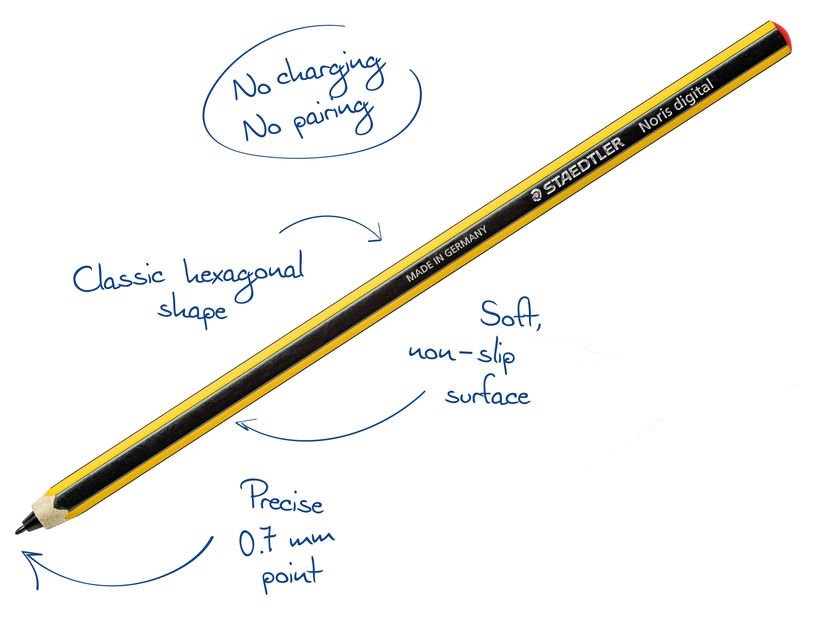
そして、このタブレットにはスタイラスペンが付属しているのですが、事前情報でEMRペンだと言う情報を得ていたので、以前にChromebookユーザーの有志で共同購入した、STAEDTLERのNoris digitalが使えるというのも大きなポイントでした。

STAEDTLER Noris digital


(私が買ったのは青ですが)
タブレットの上記のリンクは販売代理店のSKTNETになっていますが、私はAmazonから入手しました。ちょっと失敗したのは、SKTNETから買うと5,250円で売っている専用のケースがオマケで付いて来ることでした。

まぁ、ケースは後々入手するとして、届いたのでさっそく開封していきます。


箱の右下が凹んでいるのはご愛嬌。左に見えるのはオマケで付いてきた、ミヤビックスさんのBOOX Max専用アンチグレアシートです。スタイラスペンで描くのでペン先もですが、液晶カバーも細かい傷が付くと思うので、液晶保護シートは必須です。


これがミヤビックスさんのアンチグレアシートですね。


取り出すとこんな感じです。このモノクロの絵はカバーに描いてあるのではなく、E-Inkに表示してある絵になります。


付属品はこんな感じなんですが、なんか右の凹みにUSB充電アダプターとかが入ってそうな感じですが、USB充電アダプターは添付されてないみたいです(パッキングリストになかった)。


さっそくKindleで雑誌をダウンロードして読んでいます。ここでサラっとKindleで…などと書いていますが、実はこのBOOX Max…ONYX社がGoogleに正式なAndroidデバイスとして申請していません。なのでデフォルトではGooglePlayが入っていません。

「あれ?GooglePlayが使える事が特徴じゃないの???」と思う人がいるかもしれませんが、確かにGooglePlayが使える「ようになる」デバイスであるのが最大の特徴です。では、GooglePlayが入っていなくてどうやってアプリをインストールするのかと言うと………使用者が個人的に開発用デバイスとしてGoogleに申請/登録して使うという感じになります。

画像にはないですが、その為の手順を書いたカラーの用紙が一枚付いてきます。ネットで検索しても、そこに書いてあるのとほぼ同じ手順でGooglePlayを使えるようにしている情報にたどり着きます。

私もただのお絵描きデバイスとして使う気はないので、さっそくGooglePlayを有効化させてみました。「設定」メニューの中に「GooglePlayを有効化する」というのがあるので、それをONにします。するとテキスト入力フォームのようなところにAndroidIDがすでに入力された状態で出てきます。その下に「登録」というボタンがあり、それを押すと数日後にGooglePlayが使えるようになる……という事なのですが、私は普段使っているGoogleアカウントで開発者登録をしているからなのかは分かりませんが、すぐにGooglePlayが使えるようになりました。ネットとかには結構待たされるみたいな事が書いてあったので、拍子抜けしてしまいました(笑)

そんな感じでしばらく使ってみたいと思います。


2020年7月14日火曜日

ATOM Camを買ってみた

うちにはWebカメラがない

在宅勤務になり、リモートワークになり、ビデオ会議になったのだけれども、うちにゴロゴロとあったWebカメラを探してみるがひとつもない。全然ない。1mmもない。どうも、断捨離の時に捨ててしまったらしい。よく考えてみると、ほとんどが壊れてしまって捨ててしまったような記憶がちょっとだけある。というわけで、AndroidスマホをWebカム化する「DroidCam」や、iPhoneをWebカム化する「HD Cam」などを使ってみたが、使っているとスマホのバッテリーが充電しているにも関わらずガンガンに減っていったり、本体が触れないくらい熱くなるので使わなくなってしまっていた。

そんなところでWebをウロウロしていたら、Wi-Fiカメラの「ATOM Cam」が「ネットショップなどでWebカメラの売り切れが続出しているので、暫定措置としてWebカメラにするファームウェアを提供します」とあるではないか。

価格は2,500円+送料。Amazonだとプライム送料無料で3,350円。この値段なら迷うことなくポチれる、ポチしまくれる。で、届きました(Amazon超絶速い)。

完全にカメラとUSBケーブルだけの、めちゃくちゃシンプルな梱包。ほぼほぼ「箱のサイズ=カメラのサイズ」と言っても過言ではない。いや、それは言い過ぎか。高さはカメラより箱の方が高い感じ。上から見た寸法はほぼカメラと同じ。では、取り出してみます。

カメラ部分だけ左右にクルクルと廻る。360度廻るかどうかはやってみていないので分からない。上下にはZ字状の台座があり、ちょっとだけ伸び縮みします。裏はこんな感じですね。

このカメラ自体は、本来はスタンドアロンで動作するホストになるので、パソコンと繋いで使うとなると、通信は上のUSB-Aで繋いで行う感じになる。下の丸い窪みはUSB-microBで電源供給専用(たぶん)。なので、Webカメラとして使う場合は上のUSB-Aと、パソコン側のUSB-Aを接続して使う感じになりますね(2回目)。

ここで、ピンと来る方も居ますよね、そう、そんなケーブル持ってませんよね?(普通は)。

USBの規格では、パソコン(ホスト)側をUSB-A、デバイス側をUSB-Bと決まっているので、モバイルバッテリー同士を接続して爆発させたりなどと言うことが起こらなくなっている(と思う(たぶん))。しかしこのATOM Camは通信がUSB-Aでしか出来ない仕様らしく、Webカムとして使うファームウェアを配布しているWebサイトでも「USBの規格外になるので、このUSB-A to USB-AケーブルはこのWebカム以外では使用しないでください」と書いてある。

うちには以前に使っていたストレージを接続するためのUSB-A to USB-Aケーブルがあったような気がするのだが、探しても見当たらない(これも断捨離で捨てたかな?)。なのでAmazonで「USB-C to USB-Aアダプタ」という、これまたUSB-Cの規格外のアダプタを注文。これまたサクっと届いた。

ファームウェアを入れ替え、このアダプタを使用してパソコンと接続しZOOMで「HD USB Camera」というデバイスを選択すると無事に使えた。カメラの性能としては1080pなのでかなり綺麗に映る。かなり感動。そしてかなりの広角で、35mm換算で20mm未満なんじゃないだろうか。ちょっと魚眼の領域に入っている感じがする。50cmくらい離れた場所に置いていても、両手を広げた指先から指先まで映っている。

というわけで、安価なWi-FiカメラがWebカムとして使えましたよ、というお話でした。

2014年6月10日火曜日

XPERIA M

ワールドモデルのXPERIA MのOSアップデートが来ていたのでウホウホいいながらアップデートしてみた。


すると、なんと、貴重な、Android4.3!!!


f:id:digitarhythm:20140610184651j:plain


そして、なんと、WebGLに対応したっっっ!


f:id:digitarhythm:20140610221906j:plain


WebGLアプリを作るためにnexus5を買ったのに、XPERIA Mで事足りるようになってしまった。


QMK開発環境構築メモ

## Ubuntuコンテナイメージ取得 ```bash docker pull ubuntu:24.04 ``` --- ## コンテナ作成 ```bash docker run -it --name qmk_dev -v [マウント元ディレクトリ]:[マウント先ディレクトリ]...