元々、「Tijuana LP」として製造したキーボードを「esAlice」に改名。
しかし、物理配列はAliceとは関係のないものなので「Woorden」に再改名。
しかししかし、この配列が完全なエンドゲームということで、「終了」を強調して言い切るというスラングの「Periodt」(ピリオット)に再々改名。
おそらくこれでもう変えることはないかな。
もともとは「Tijuana」のロープロファイル版を作ろうとして作ったので「Tijuana LP」と呼んでいたけど、Alice配列っぽくもあるので「esAlice」(似非Alice)って名前にいったん落ち着いた。
しかし、Alice配列は曲線配列にはなってなくて、キー配列のブロックが真ん中でまとまった形で折れているので、ちょっとこの名前は体を表してないなぁ〜、と思い、再び「Woorden」に改名した。

pidcodesにはプルリクを送ってはいるけど、まだマージされていないのでキーボード名称を変更してコミット/プッシュしておいた。
で、名前はこのままいくとして、「Tijuana LP」としてJLCPCBに製造してもらったPCBは、一回所だけ配線ミスがあり、ジャンパを飛ばさないと動かない状態だった。最初はピンヘッダを短く切り配線を削り露出させたパターン間をジャンパした。
 |
| ピンヘッダでジャンパ |
しかし、これは見た目も悪いし厚みもあるし、なんかのきっかけで引っ掛けたりすると取れそうだったので、アルミ箔を幾重にも折りたたみハンダで固定し、上から紫外線硬化レジンでコーティングした。
 |
| アルミホイルでジャンパ |
そして、このPCBの設計に使ったRP2040-Zeroのフットプリントが、以前に使ったことのなかったもので、ピンを刺すスルーホール径が1mmになっていて、コンスルー未対応になってしまった。とりあえず自分の使う分は自分でジャンパを飛ばして、RP2040-Zeroはピンヘッダでハンダ付けした。
 |
| MCUをピンヘッダでハンダ付け |
ケースは最初、ミントグリーンのフィラメントで印刷した。スイッチプレートを白にして、白を基調としたイメージでまとめようと思っていたので、合うかなと思ってAmazonでポチっておいた。最近は、ケースを印刷する時に水平方向に印刷するのではなく、垂直になるように印刷している。
 |
| ケースを3Dプリンタで印刷 |
 |
| ケースを装着 |
 |
| LED点灯 |
 |
| マットホワイトのケース |
 |
| 半透明フィラメントのケース |
FR4のスイッチプレートそのままだと、なんか見た目がショボく感じるので、半透明フィラメントでデコレーションプレートを印刷してみた。デコレーションプレートは縦では印刷出来ないので、左右分割印刷になる。固定方法はケースにデコレーションプレート用のネジ穴はないので、スイッチプレート固定用の穴を流用する。
 |
| デコレーションプレートを装着 |
使っているキースイッチはChoc v2なので、CherryMX互換用のNPプロファイルキーキャップだと、盛大に底打ちをしてしまう。なので、XVXロープロファイルのキーキャップに交換した。
(デコレーションプレートがちょっと厚かったのか、ロープロファイルキーキャップでも底打ちしてしまう…)
 |
| XVXロープロファイルキーキャップ |
 |
| 修正版 |
VIAL_ENABLE = yes
{
  "lighting": "none",
  "matrix": {
    "rows": (row数),
    "cols": (col数)
  },
  "layouts": {
    "keymap": [
      (KLEからダウンロードしたJSONの「name」以外のデータを貼り付ける)
    ]
  }
}
$ python3 util/vial_generate_keyboard_uid.py
#define VIAL_UNLOCK_COMBO_ROWS { 1, 0 }
#define VIAL_UNLOCK_COMBO_COLS { 1, 1 }
 |
| スピードテスト |
20世紀の終わりくらい、初めて一人暮らしをする時に、家に「フレッツISDN」を引いた。
当時はまだ定額インターネット回線などはなく、NTTのテレホーダイを使い、23時から翌8時までの固定料金制度でネット接続をしていた時代で、ちょっと高いがISDN機器を使ってフレッツISDNにすると24時間テレホーダイになり、専用線みたいな使い方をする事が出来た。なぜ24時間接続が必要かというと、自宅サーバーを運用するためだった。自宅サーバーにするためには固定IPアドレスが必要だが、DDNSとかは使いたくなかったので、当時では珍しく固定IPアドレスを付与してくれる「インターリンク」というプロバイダと契約した。
それから25年ほど、何回か引っ越しなどもしたがインターリンクを使い続けてきたが、いろんな動画配信サービスを見るようになり、一ヶ月のデータ転送量で警告が来るようになった。これはインターリンクの上流が行っているらしく、インターリンクではどうしようもないということだった(インターリンクは安さがウリなので、そういう縛りがあるんだと理解することにした)。
ある程度の転送量を越えると、次月は速度制限がかかるということなので、そうなると仕事も出来なくなるのでプロバイダを変えることにした。あちこちで話を聞いてみると、ベストエフォートで1Gbpsのサービスと、10Gbpsのサービスをしている「enひかり」というのが良いらしいという噂を聞いた。いろいろ調べてみたところ、よさそうなので1Gbpsのほうで契約してみた。IPv4と、IPv6が選べるが、自前で用意しているDNSがIPv6にまだ移行出来ていないため、IPv4の契約にした。うちのマンションは、ラストワンマイルがVDSLなので、そのままだとベストエフォートで100Mbpsまでしか出ないので、1Gbpsの契約をしても宝の持ち腐れになってしまうということで、FTTHに交換して貰うことにした(工事費用21,000円くらい)。
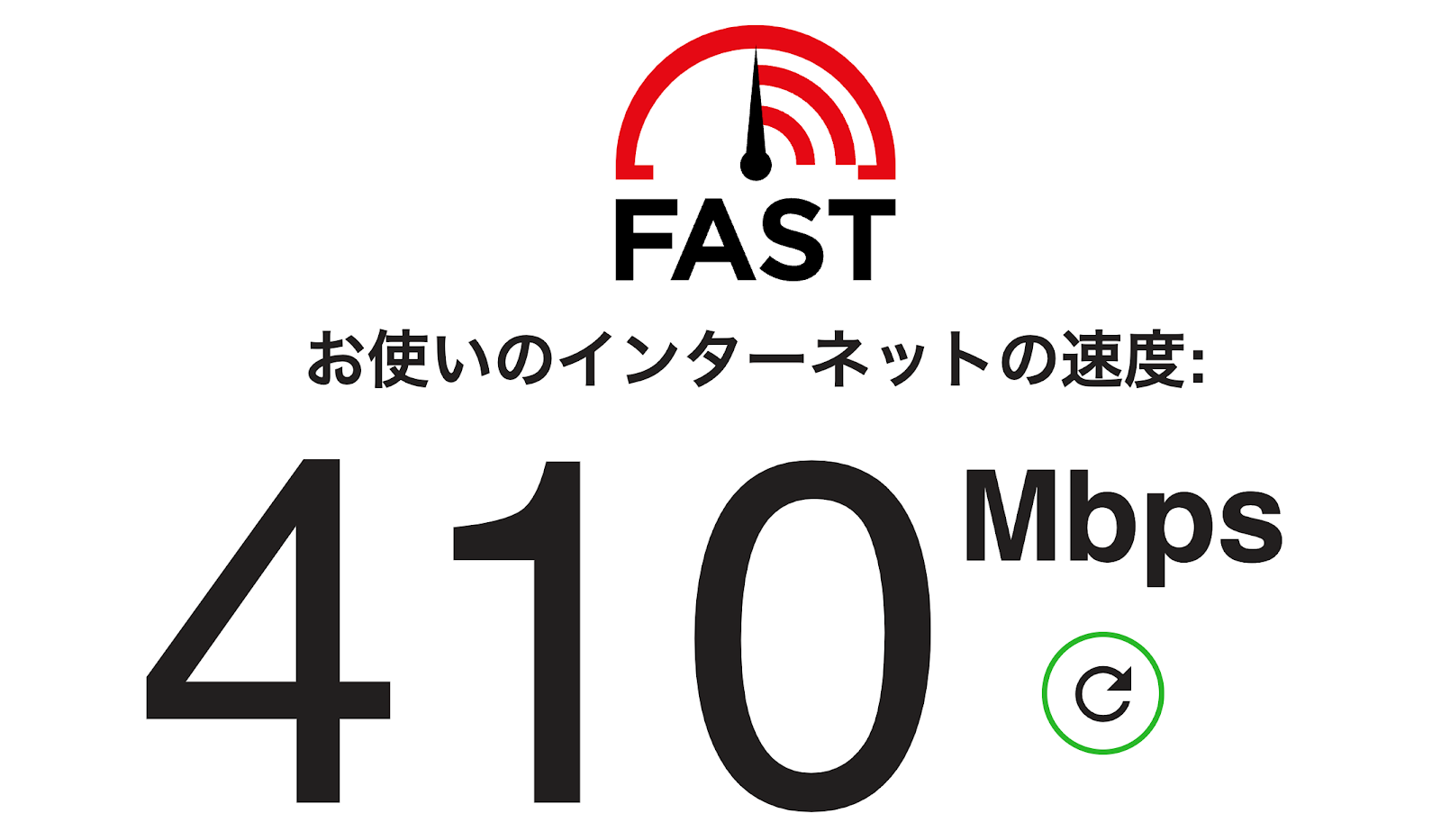
今日、工事が終わり新しいプロバイダで接続し、速度計測をした結果がこれ。これで、ちょっとは快適なインターネット生活が出来るかな?
タイトルだけだとなんのこっちゃ分からないが、私の家のネットワーク環境で起きていた現象について、事の顛末をblogにして残しておこうと思います。
事の発端は、家で使っていたWi-Fiルーターを買い替えた事でした。
それまでも、ちょくちょくネットワークの調子が悪い時があり、ネットワークが切れる事が頻発していました。ちょうどその頃、Amazonがブラックフライデーセールを行っていたので、これはいい機会ということで、新しいWi-Fiルーターに買い替えました。
そして年が明け…。
Wi-Fiルーターを交換した当初は、仕事ではMacのコンテナ環境は使っておらず、SSHでサーバーに繋ぎ、その上で作業をしていたので、Macで建てたコンテナ内から、GitHubのリポジトリをSSHクローンしようとしても出来ないことに気付きませんでした。
ある時、Dockerコンテナのメンテナンスをしようと思い、久しぶりに仕事用Macの電源を入れ、新たにコンテナを作成しようとした時に異変に気づきました。
MacでDockerコンテナを起動する時は、macOSのコンソールから直接起動することはせず、一旦MultipassでUbuntuコンテナを起動し、その中から開発環境用コンテナを起動していたのですが、その時もMultipassでUbuntuを起動し、久しぶりに開発環境コンテナを起動するためにGitHubからリポジトリをクローンしようとしたところ…出来ない。権限などのエラーを吐くのではなくて、反応がない。エラーを吐かないので、tcpdumpをしたり、GitHubの設定を見直したり、Macの設定や、Multipassの設定を見直したり、ネットワークの設定などをいろいろ確認したが、結局原因は分からず。
その時は時間がなかったので、コンテナのメンテナンスはWindowsのWSL2で行い、それ以降はWSL2上で仕事をしていました。
しかし、ここで私が5年ぶりにプライベートでMacを買うことになり、Macのコンテナ上で最近ハマっている自作キーボードのファームウェア設計をしたいので、なんとかこのクローン出来ない現象を解決しないといけない事態が訪れました。とりあえず、Macが自宅に到着してからダメ元でMultipassでコンテナを起動し、GitHubからリポジトリをSSHクローンしてみようとするのですが、当然ダメ。
そこで、去年まで使っていた調子の悪くなったWi-Fiルーターに交換してみると、なんと!SSHクローン出来るではありませんか。
そこで、これまたちょうど、AmazonプライムセールをやっていたのでNETGEARのIPv6に対応していないWi-Fiルーターが叩き売っていたので購入。先行セールだったので次の日にサクっと届きセットアップして繋いでみました。
クローン出来ない。
ブラックフライデーで購入したWi-Fiルーターだけの、特殊な現象ではなかったようです。このルーターは元が3万円以上するビジネス向けのルーターで、ポートフォワードなども一回設定した内容を後から編集出来たりして、かなり高性能だったのですが、GitHubからクローン出来ないのではそんな高機能はまったく霞んでしまっていました。
ここで、もうどうにも積んでしまったので、別の話題として某キーボード系Discordに「うちの使っているプロバイダは、一ヶ月のパケット使用量に1.2TBという上限があって、越えそうになると警告がくる」と呟いたところ、今のGb(ギガビット)対応プロバイダとかだと上限はもっと全然上だとのことで、プロバイダ変更を考え始めます。
そこでオススメされた「enひかり」というところに変えようと思い、IOデータのIPv6対応Wi-FiルーターをAmazonのプライムセールぎりぎりで注文しました(これは通常のセールが始まっていたので、配送がかなり遅くなった)。
と、そこでIOデータのWi-Fiルーターが到着するまでの間に脳裏を過ぎった、
PPPoE接続をWi-Fiルーターではなく、NTTからレンタルしているモデムでやったらどうだろう?
をやってみたところ………なんと、クローン出来てしまうではありませんか(2回目)。
なので、しばらくはモデムでPPPoE接続は行って、Wi-FiルーターはWANからLANへのルーティングと、Wi-Fi接続だけの用途として使うことにしました。
で、プライムセールで買った激安ルーターはWi-Fiが不安定なので、Wi-Fi接続は去年買ったルーターに戻しました。
先日、Google恒例の新デバイス発表会があり、Pixel7/7 Proの発表があったので購入ページを見ると、過去のPixelを下取りしてくれるという記述があったので、手元にあるPixel5を下取ってもらうといくらになるのか見積もってみた。
 |
| Pixel5 |
え?60,000円以上で下取って貰える?と半信半疑で予約販売を申し込んでみたところ、(下取り価格はまだ確定していないが)下取り価格の最大額が適用されると、21,000円になるという通知が来た。
この後は、下取り回収用の箱が届いたら、それにPixel5を入れて送り返すだけなんだが、ネットの情報を見てみると、
AndroidのおサイフケータイはiPhoneとは違い、情報の保存領域を専用アプリからしか操作出来ないので、端末のリセットを行っただけではFeliCa情報をクリア出来ない。
という事が判明する。
これは、中古屋とかに売るときに、これが消去されていないと買い取ってくれないらしいのだが、今回はGoogleと直で契約しているらしい業者なので、下取りする端末のその手のFeliCa情報についての事には一切触れておらず、ただただ
工場出荷状態に初期化しておいてください
と書いてあるのみ。なので最初は工場出荷時の状態にして箱を待っていたのだけれども、なんか気持ち悪いので、ネットでFeliCa情報の消し方を探し消去してみた。
作業的には、最後に貼ってある参考サイトの通りに行っただけ。
基本的には、まず「おサイフケータイ」アプリを起動し、マイサービスを確認する。ここになにかしらの登録があったら、それが削除対象。
しかし、これらの情報は「おサイフケータイアプリ」からは削除出来ないので、それぞれの専用アプリを起動して作業を行うことになるらしい。
私の場合は、iDと、QUICPayと、ヨドバシゴールドポイントカードがあったので、それぞれの専用アプリを起動し、削除や「無効にする」を選択した。
QUICPayは専用アプリに登録がない場合は「Google Pay」アプリからなんでもいいのでQUICPay対応のクレジットカードをひとつ登録し、改めてそのカードを開き「無効にする」を選択する。
iDでは、専用アプリで操作するカードは、おサイフケータイアプリでメインカードを設定してあるものになるので、専用アプリで削除する前に、おサイフケータイアプリでメインに設定しておきます。設定してあると専用アプリで 「カードの削除」が選択出来るので、削除します。
その後に、「おサイフケータイアプリ」を開き、マイサービスをリロードして、登録がなくなっていれば完了。
念の為に、おサイフケータイアプリの左上にあるハンバーガーメニューを開き、「サポート・規約」の中にある「メモリ利用状況」が、「未使用」になっていれば削除完了です。
参考サイト:Androidスマホのおサイフケータイ(iDやQUICPay、Edyなど)を削除する方法。買い取りしてもらう前に必ずやっておこう
最近使っているキーボードの紹介。
 |
| GPK60-46SGR |
 |
| Nora FW |
 |
| BROOKTEN |

