2021年12月15日水曜日

キーボード作りデビュー

 この記事は キーボード #3 Advent Calendar 2021 の16日目の記事です。

2021年の私の最大のトピックは、キーボード作りデビューをしたことです。なのでこのアドベントカレンダーでは、私が最初のキーボードを組んだ経緯・感想を書きたいと思います。

以前から趣味と仕事両方に使うキーボードにはかなりこだわっていて、2000年代始め頃から良さそうなキーボードを探しては購入し、気に入らなければまた探して…を繰り返してきました。Cherry社のいろんな軸や、静電容量無接点方式のキーボードの存在は小耳に挟んではいましたが、静電容量無接点は高価で、Cherryには納得の行く軸がありませんでした。

しかし、そこにCherryが静電容量無接点に近い感触の「赤軸」を出します。店舗で試し打ちしてみたところ、なかなかいい感じです。しかし、購入には至りませんでした。

そして、2021年の春頃にAmazonで赤軸のメカニカルキーボードが安く売っているのを見つけました。とりあえずそれを購入してみることにしました。

Havit

20年ぶりくらいのメカニカルキーボードです。キーキャップにOリングも付けてちょっとだけ静音にこだわってみたりもしました。

Oリングを装着

音もいかにもメカニカルキーボードっぽく、オンライン会議などをしていると「メカニカルキーボード使ってます?」などと訊かれることもあり、ドヤっていました。

しばらくはこれを使っていたのですが、どうもキーボードのサイズがちょっと大きいな…と感じてきます。そもそもテンキーはほとんど使わないのと、カーソルキーはホームポジションから手が離れるので、AutoHotKeyで設定している「Alt+Ctrl+h、j、k、l」を使っていました。

そこで、調べてみるとファンクションキーとテンキー部分のない「60%キーボード」というものがあると知りました。Amazonで検索してみると、「RK61」というのがクチコミがいいので、これの赤軸を購入しました。

Royal Kludge 61

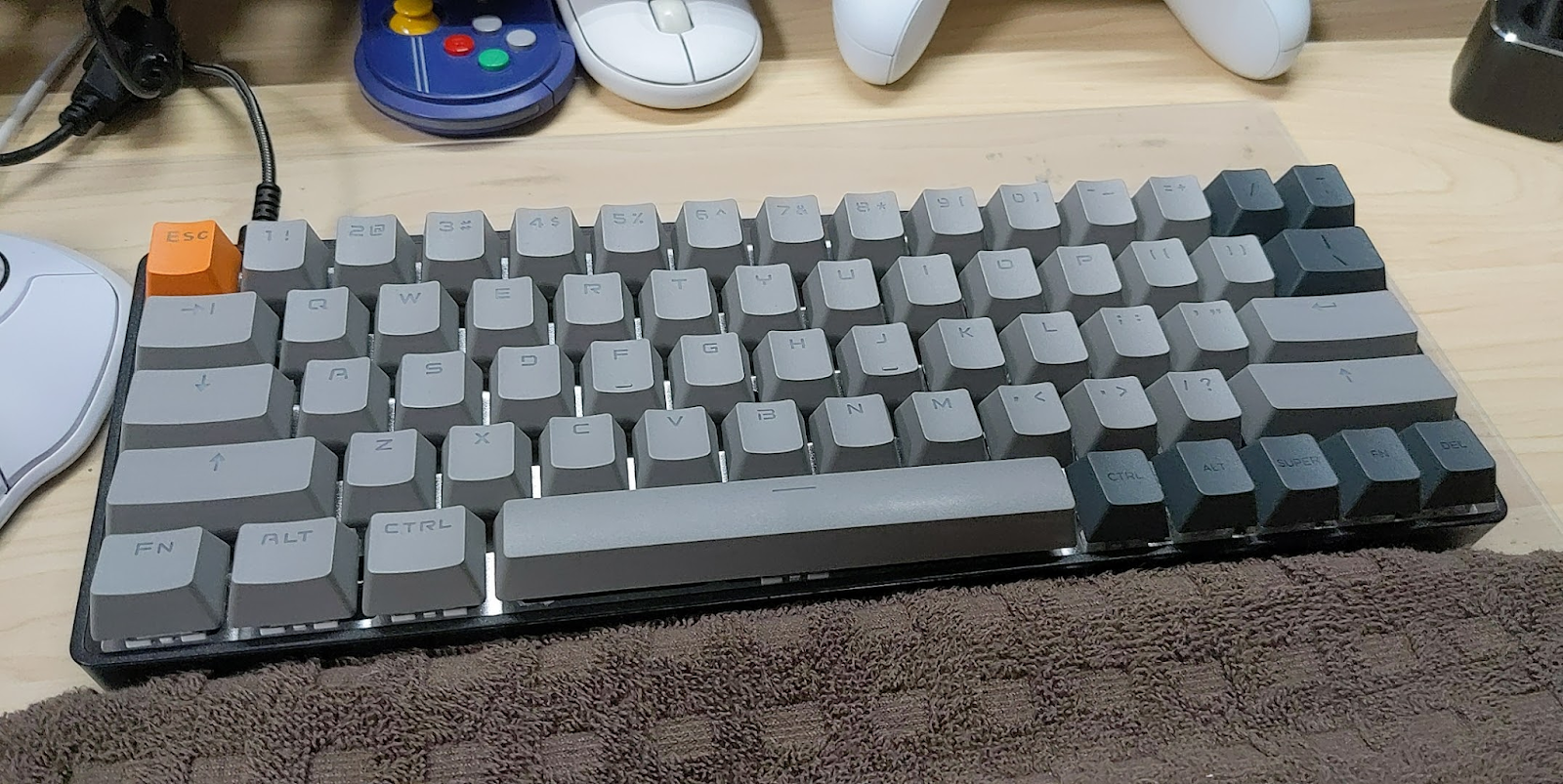
一緒にグレーのキーキャップを買いました。

グレーのキーキャップに交換

軸自体はHavitと同じなので打鍵感はほとんど変わらないのですが、キーボード自体のサイズと、打鍵音が違います。Havitもキー入力が楽しかったのですが、より楽しくなりました。

しかし、この配列だとアクサングラーブ(バッククォート)の位置にESCキーが来るのですが、そのままESCキーにFnコンビネーションでバインドされているので、打ちづらくなりました。

あとは、やはり独立したカーソルキーが欲しいのですが、既存のモデルだとほとんどが十字に並んでいるものが多く、vimと同じ形で使える横並びのカーソルキーのものが皆無でした。

それならば、ないのであれば作ってしまおうと調べてみると、自作キーボードというものであれば作れそうだということが分かりました。

まずはPCB。私の作りたい配列だと、右下に1Uを4つと、Ctrlキーを置きたいので、5つキースイッチが設置する必要があります。この配列だと「DZ60 REV3.0」というもので出来そうということが分かりました。「DZ60 RGB V2」という、キースイッチの交換が出来るPCBもあるのですが、このPCBは配列が固定なので使えませんでした。

PCBは「DZ60 REV3.0」と決まったのですが、これはキースイッチをPCBにハンダ付けする必要があります。しかし、私は星の数ほどある(言い過ぎ)キースイッチの種類で、どれがしっくりくるか分からないため、いろいろ交換したいと思い、ソケット化することにします。

まずは、PCB、アルミプレート、キーキャップ、キースイッチ、プラスチックケース、スタビライザーを遊舎工房さんでポチりました。

キースイッチは「Kailh BOX Silent Pink」にしました。キースイッチは交換可能にする予定なので、このキースイッチを使ってみて、気に入らなければまた他のを試してみようと思っていたのですが、結論としては大正解でした。私の好みにドンピシャ!でした。

Kailh BOX Silent Pink

そして、ソケット化するためのMil-Maxソケットをマルツさん経由でDigi-Keyから130個買いました(これが後々後悔することになります)。
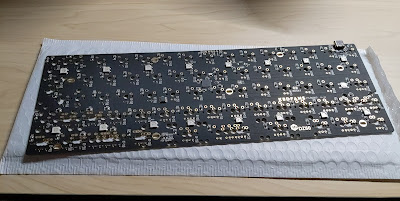
DZ60 REV3.0

これにMil-Maxソケットをハンダ付けしていきます。一般的な60%キーボードだと61キーが多いのですが、私は右下をVimmerカーソルキーにしているので、これは63キーになりMil-Maxソケットが126個必要になります。

そうなんです、130個買ったので4つしか失敗出来ないんです。


ハイ、7つ失敗しました…。


しょうがないので次に作るキーボード用も含めて150個を追加注文しました。それまではキーレイアウトをいろいろ試してワクワクを持続させていました。

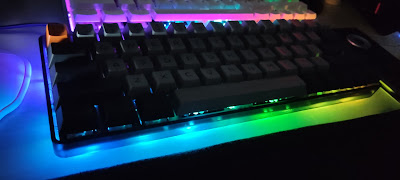
アンダーグローテスト

キーレイアウトはこんな感じにしました。

VIAでの設定画面

右に「LCtrl」がありますが、間違いではありません。Windowsの設定で「RCtrl+スペース」で入力言語の切り替えをさせているので、「A」の左にあるCtrlとスペースの組み合わせだけで機能させたいのでした。

そして、追加のMil-Maxが届いたのでハンダ付けし、ソケット化したDZ60 REV3.0が完成しました。このソケット化ですが、実は一番左上のキースイッチの右のソケットだけMil-Maxを使っていません。これは、ここだけMil-Maxが入らないくらい細くなっているのです。なので、まずAmazonで導電ゴムを買いました。

導電ゴム

さらに、Amazonでゴムを貼り付けられる接着剤を買いました。

接着剤
この接着剤で導電ゴムをスイッチの右足が刺さる穴のところに貼り付けます。その後にピンバイスで小さな穴を空けます。こうすると、キースイッチの右足をほんのりと斜めにしておくと、正しく反応するようになり、キースイッチの交換が出来るようになります。

すべてのパーツが揃い、ソケット化も出来たので、組み立てていきます。


こんな感じで、私の最初のキーボードが完成しました。キーの重さが35gfでかなり軽く、これも狙っていた通りかなり快適で、今後のキーボードは全部35gfにしたいくらいになりました。
ここでエンドゲームかな…とも思ったのですが、このキーボードを組んでる時にすでに「やはりキーボードは薄くないと」という考えが頭から離れなくなり、すぐに次のキーボード作成に取り掛かるのでした。

その話はまたいづれ…。

2021年10月24日日曜日

Outemuロープロファイルキーボード

前回からの続き。

CherryMX互換のキースイッチである「Outemuロープロファイルキースイッチ」を使って、薄型のメカニカルキーボードが作りたい!となって試行錯誤してきましたが、なんとか形になりました。

ちょっと前に、薄いキーキャップを教えてもらい、見た目もロープロファイルキーボードっぽくなり、あとは音だけとなっていましたが、Amazonでチューブタイプのルブ205を買い、全てのキースイッチとスタビライザーをルブりました。
205は粘度が高いので、スタビライザー以外に使う時は出来るだけ薄く塗るようにとアドバイスを貰っていたので、慎重に、慎重に、付け過ぎないようにルブりました。

そして、もうここまで来たら、思いつく限りの静音手段を全てやってしまおうと思い、TALPでキースイッチフォームを2種類買いました。
ここまでやって、静音にならなかったら、またバラして他の静音施策を試そうと思い組み上げたところ…ほぼ無音になりました(笑)
音的には、ほぼほぼ理想的な音になりました。
メカニカルな音がしないので、若干寂しい気はしますが、静音を求めていたので満足です。

次は薄さを追求しようと思います。
キースイッチとしては、KailhのChoc V1か、Gateronのロープロファイルを使おうかな、と思っています。

最後に、Kailh BOX Silent Pinkとの比較動画を載せておきます。


2021年10月7日木曜日

XiaomiのスマホでMVNOを使う

 最近流行りの中華スマホ。ちょっと前だとHUAWEI、最近の流行りはXiaomi、OPPO、OnePlus、などなど。日本国内でキャリアが販売していたり、日本法人があるメーカーとかであれば直販などで購入することが出来ます。この、日本国内で取り扱いのある機種であれば、端末の設定にはあらかじめ日本国内の主要通信会社のAPNが登録されているのですが、日本国内で売っていない、海外から通販などで個人輸入した端末では、このあたりの通信するための設定が入っていません。

そこで、いろいろ検索するのですが、中華スマホを使うための手順として、電話アプリでオマジナイをダイヤルするというのはちょくちょく出てくるのですが、私が使っているXiaomiのスマホではそれだけでは通信/通話が出来ませんでした。

なので備忘録がてら、日本国内で販売されていないXiaomiのスマホを使うための方法を書いておきます。

APN設定

DSDS/DSDV端末の場合は、とりあえず必要なSIMのAPN設定をデバイスに登録しておいてください。
理由は後で楽なので。

項目
APN名、アクセスポイント名uqmobile.jp
APN、APN設定uqmobile.jp
ID、ユーザーID、ユーザー名uq@uqmobile.jp
Password、パスワードuq
認証タイプ、PPP認証タイプ、暗号タイプCHAP
APNプロトコルIPv4v6、IPv4/IPv6
APNタイプdefault,mms,supl,hipri

VoLTE通話用のAPN(IMS)の追加

APNの追加設定で、

項目
NAMEims
APNims
MCC440
MNC51
TYPEims
APNプロトコルIPv4v6

を追加。
追加してもAPN一覧には出てきません。
ここで、一旦端末を再起動します。

VoLTE Carrier Checkの停止

通話アプリを起動し、ダイヤルパッドから、

*#*#86583#*#*

とタップします。
最後に通話を押す必要はありません。
最後のアスタリスクを押した途端に「VoLTE carrier check was disabled」と出ます。

これで、最初に登録しておいたAPNを選択することで、通信と通話が出来るようになります。私の環境ではUQmobileと、楽天UN-LIMIT VIが使えることを確認しています。


2021年10月6日水曜日

キースイッチの音比較

キーボードタイプ音比較!

Gateron Red

Kailh BOX Silent(Pink)


二種類のキーボードを同じアングルで打鍵し音比較動画を撮ってみました。


最初の黒いキーボードは「Gateron赤軸」のキーボードです。
後半のグレーのキーボードは「Kailh BOX Silent Pink軸」のキーボードです。
このKailh BOX Silent Pink軸が、メカニカルキーボードとは思えないくらいの静音で、キースイッチを分解してみると分かるのですが、BOXの名の通り金属端子部が箱に入っているような感じになっており、さらに金属端子を押す仕組みも小さなパーツになっており、静音にするための努力があちこちに見えます。
私は、可能な限り静かなメカニカルキーボードが好きなので、このキースイッチは私の好みにドンピシャ!でした。

2021年10月3日日曜日

ロープロファイルキースイッチ

ロープロファイルというワクワク

昔ながらのメカニカルキーボードに憧れて、自作キーボードなんていう酔狂な趣味に手を出してしまった人は、キーボード自体のスタイリングに求めるのは重厚さだったり存在感だったりする事が多いと思われ、あまりキーボード自体を薄くしようという事にこだわる人は少ないんじゃないかな~とは思うところではあります。実際、私も一台目に組んだキーボードは、見た目は完全に昔ながらのメカニカルキーボードになっています。

マイファースト自作キーボード

このキーボードで使っている「Kailh BOX Silent Pink」キースイッチは本当に静かで、打鍵音を出来るだけ静かにしたいキーボードを作りたい人には、オススメしたいキースイッチです。キースイッチには一切手を加えておらず、スタビライザーをルブった以外はなにもしないで、極静音キーボードが作れてしまいました。

Kailh BOX Silent Pink


しかし、私はメカニカルキーボードでも、メンブレンやバタフライ、パンタグラフキーボードまでとはいかなくとも、出来るだけ薄くしたい!

一応、メカニカルキーボード用のキースイッチにも「ロープロファイル」という、数ミリだが背の低いキースイッチは販売されています。有名なところでは、Keychronでも使われているGateronのものや、独自キーキャップ規格のKailhの「Choc V1」、「Choc V2」などなど。

しかし、このどちらのキースイッチも、スイッチを薄くするためにCherryMXとの互換性を捨ててしまっています。その代わり、これらのスイッチを使うと、理想的とも言えるほどの薄さのキーボードが実現出来ます。正直、キーボード自体のスタイリングで言えばKeychronはかなり理想に近いです。

とは言うものの、そもそも、キーボードを自作しようとした理由が「使いたいキー配列のキーボードがないから」なので、Keychronなどでお茶を濁すのではこれまた本末転倒。

というわけで、CherryMX互換のロープロファイルキースイッチを探してみると、私が唯一見つけられたのが「Outemu ロープロファイルキースイッチ」でした。キースイッチのピンと、キーキャップがCherryMX互換なので、手元にあるもろもろのパーツがそのまま使えます。当然、CherryMX互換なので、PCBとしてはDZ60 REV3.0がそのまま使えます。

DZ60

このロープロファイルキーボード計画では、ケースも薄めのものが使いたかったので、KBDfansにDZ60 REV3.0とポリカーボネートのプレートと一緒にアルミのロープロファイルケースを注文。1週間くらいで到着しました。

KBDfanから買ったもの

このキーボードで肝になる、Outemuロープロファイルキースイッチは遊舎工房から必要な63個を越えるように70個注文(10個単位なので)。一緒にスタビライザーを2セットと、キーキャップも注文した。こちらも一週間くらいで届きました。

Outemuロープロファイルキースイッチ

届いたのでとりあえず組んでみたのですが、見た目は普通のメカニカルキーボードになり、ちょっと拍子抜け。

ロープロファイルのはずのキーボード

ロープロファイル感は一切ありません。そして、画像をよく見ると分かると思いますが、スタビライザーを使っているキーが、他のキーよりもちょっと高くなっています。実はこの現象は、このキースイッチを使ったという方のblogやYouTubeなどを見ていて分かっていました。スタビライザーを2組注文したのは、この現象を解決する方法を実験するためでもあったりします。

そこで最初にやった施策としては、スタビライザーの上限を制限してみる事でした。こうすることでスタビライザーを使ったキーの高さを低くしてみようという魂胆。


結果から言うと、キーの高さは同じになりました。ところが、キーの戻りを制限したことで、キーが押されたままの状態となってしまい、あえなく失敗。元に戻しました。

そこで、サリチル酸さんの自作キーボードDiscordで質問したところ、CherryMX互換のロープロファイルキーキャップを教えて貰いました。Amazonでも売っていたのですが、Amazon発送ではないので遊舎工房で注文しました。そして無事に到着。

ロープロファイルキーキャップ

これを装着したところ、見た目もロープロファイルキーボードっぽくなりました(見た目はちょっと満足)。

ロープロファイルっぽいキーボード

しかし、スタビライザーを使っているキーが高くなってしまう問題は解決していません。そこでキーを横から見てみると、キーが高くなっている原因としては、キーキャップの脚が長いだけなのではないかと推測。であれば、脚を半分に削ればいいんじゃないかと思い削ってみたところ、他のキーとほぼツライチになりました。これで正真正銘ロープロファイルキーボードになりました(多分)。

脚を半分の長さに削った

スタイリングはいい感じにまとまったのですが、どうしても「Kailh BOX Silent」と比べてしまい、カチャカチャ音が気になります。「Kailh BOX Silent」と比べたら、ほとんどのキースイッチがカチャカチャ音に聴こえてしまう気はしますが…。

そこで、ふたたびDiscordで質問したところ、ルブを205にしてキースイッチもルブったほうがいいと教えて貰いました。なのでで、Amazonで量の多いチューブタイプを注文←イマココ

到着次第、70個のキースイッチをすべて分解しルブってみる予定です。

そして、後編はこちら

2021年9月19日日曜日

キースイッチが来ました

 遊舎工房に注文していた「Kailh Box Silent」が届きました。


これは、数多あるスイッチの中でも軽い部類に入る、CherryMX赤軸よりもさらに軽い静音スイッチです。どれくらい静音かというと、CherryMX赤軸の10分の1くらいの音しかしません。というよりも、指がキーに当たった音や、底打ち音がするだけでスイッチ自体の音は全くありません。

かなり軽い打ち味のキーボードになるので、ちょっとバクチっぽくなるのですが、私は軽いキーが好きなので攻めてみました。スイッチの実装はソケットにしたので、気に入らなかったら他のキーに入れ替える事も出来るので、このスイッチが気に入っててもいろいろ試してみたい気持ちはあります。

この、キーをすでに購入してソケット化しておいたPCB(DZ60)に装着してみるとこんな感じになります。


このレイアウトの特徴は、右下の5つのキーです。右から4つがvimレイアウトのカーソルキーになっています。そのまま左から「左、下、上、右」カーソルキーになります。5つのうち一番左はCtrlキーです。

これにキーキャップを装着するとこんな感じになります。


矢印のキーキャップは、次に作るキーボード用に取っておくので、適当なキーを装着していますが、ちゃんとvimレイアウトのカーソルキーとして使えています。

2021年9月6日月曜日

Varmiloの静電容量メカニカル

自作キーボードにまったく興味がない人には、このタイトルに並んでいる単語は完全に意味不明だとは思いますが、単語の意味としては、

        中国のメカニカルキーボードメーカー
        https://en.varmilo.com/keyboardproscenium/
  • 静電容量
        キーボードのスイッチが押された事を検知する方式
        元々は、東プレの「静電容量無接点方式スイッチ」で使われているもの
  • メカニカル
        キーボードの物理的な仕組み
        他には、メンブレン方式、パンタグラフ方式などがある

それぞれの単語をもっと知りたいという人はググってください。

で、今、私は自分の使いたいキーボード配列を採用しているキーボードが売っていないため、ないならば自分で作ってしまおうと思い立ったわけです。
ちょくちょく「自作キーボード」についてはTwitterなどでタイムラインに出てくるので、ちょくちょく見たり聴いたり(はあまりないか)していたわけなんですが、実際に作ろうと思い情報収集を初めてみました。

まず最初に必要なのは、キーボードのレイアウトを決定付けるコントローラーチップの乗ったPCB(Printed circuit board:プリント基板)が必要だという事が分かりました。

そこで、自作キーボードと言えばここ!というくらい有名な秋葉原の自作キーボード専門店「遊舎工房」を見てみると2択という感じになっています。

ひとつはツールでキー配列を自由に設定出来るが、キースイッチを自分で半田付けしないと使えるようにならない「DZ60 REV3.0」、もうひとつはキー配列は固定だが、キースイッチがソケット化されていて半田付けなしで使えるようになる「DZ60 RGB V2」。

キー配列を自分で決めたいので自作しようとしたので、PCBは「DZ60 REV3.0」にしました。
まずはこれだけ注文しました。


遊舎工房さんは日本からなので、翌日発送されたんですがクリックポストなので届くまで3日くらいかかりました(海外からに比べれば全然速いですが)。

届いたので、QMK Toolboxというツールでファームウェアを書き込みます。
くわしいやり方は、サリチル酸さんのBlog記事を見ながら行いました。

正常に書き込みが行えたら、VIAというツールでキー配列を作っていきます。
独立したvim準拠のカーソルキーが欲しかったのでこんな感じの配列にしました。


次に必要なのが「キースイッチ」だと思い、先ほど出てきた遊舎工房さんのサイトや、中国のキーボード専門ECショップ「KBDfan」さんなどを見ていたのですが、ネットをうろうろしていて見つけたのが、東プレで有名な静電容量方式を使ったメカニカルスイッチでした。

これを使ったキーボードを売っているのが、タイトルにもある「Varmilo」というメーカーです。ちなみに読み方は「アミロ」です。

静電容量方式が好きなのでこれを使いたいと思ったのですが、どうもこれはスイッチだけの販売をしていない模様。あと、自作キーボードDiscordで訊いたところCherryMX互換ではないとの情報を得たので、以前試しに「Varmiloお試しセット」というのを、キーボード販売サイト「ふもっふのおみせ」から買っていたので(お試しセットが580円で、送料が880円だった…)、DZ60 REV3.0で試してみたところ、4つ入っていた静電容量メカニカルスイッチのうち、クリッキーな緑軸(Ivy)だけ反応しました。

ちょっと一瞬、脳裏を「お試しセットを必要なキーの数だけ買えばイケ…る?」と過ぎりましたがコスパが悪すぎるのと、個人的にクリッキーなスイッチが好きではないので思いとどまりました(それならVarmiloが売ってる、このスイッチを使ったキーボードを買って、半田ごてを使ってスイッチを外したほうが安上がりかも?)。

というわけで、Varmiloの静電容量メカニカルスイッチは諦めました。で、なんのスイッチにしようかといろいろ調べていたのですが、「Kailh Box Silent(Pink)」にしようかなと思っています。とりあえず遊舎工房のカートには入れてあります。 

今はマルツからキースイッチをソケット化するピンソケットが届くのを待っているので、これが届いたら使えるか試してみて、イケそうなら
  • キースイッチ
  • プレート
  • スタビライザー
  • ルブ
を一気に発注してしまおうと思います。

え?ケース?ケースは、いいのが見当たらないので、ボトムプレートにしたいと思っているのですが、あまり需要がないらしく、みなさん自分でアクリルパネルなどを指定サイズに切り抜いて貰うサービスを使っているみたいなので、どうしてもボトムプレートにしたい場合は私もそれで行こうかなと思っています。


QMK開発環境構築メモ

## Ubuntuコンテナイメージ取得 ```bash docker pull ubuntu:24.04 ``` --- ## コンテナ作成 ```bash docker run -it --name qmk_dev -v [マウント元ディレクトリ]:[マウント先ディレクトリ]...