2021年1月17日日曜日

仕事中のヘッドセット

 仕事中は、8時間以上ヘッドセットを使うことになるので、最初は15時間バッテリー駆動出来るBluetoothのイヤフォンを使っていました。

SONY WI-C310

これは本当に長時間持つのと、複数機器とペアリングしておけば、再ペアリングすることなく接続機器を変えられるので、ちょっとだけ運用が楽です(AirPodsみたいに切り替えみたいなことは出来ないけど…)。

これはもともとは通勤用に買って使っていたのだけれども、自宅作業になっても15時間という連続使用時間が役に立っている感じですね。

しかし長時間装着していると耳が痛くなってくるので、インナーイヤーではない、ヘッドセット型をAmazonで探すことにしました。


ヘッドセット 片耳 ハンズフリー

Amazonサーフィンで見つけたのがコレです。片耳のヘッドセットです。カスタマーセンターのオペレーターさんが、ヘビークレーマーとやり合う時に使ってるやつですね(偏見)。マイクが付いてますが、これは使っていません(後述)。連続18時間使用出来ます。
これは、耳に当たる部分が小さくて、完全に外音を遮断してくれません。いや、そもそも片耳なので外音は入りまくりです。なので集中したい時などには完全に不向きです。誰かと会話する必要がある時には重宝すると思います。しかし、プログラマー向けではありません。
なので、完全なヘッドフォン型にしようと思い、再びAmazonサーフィンで探します。


Beexcellent ワイヤレスヘッドホン

Amazonサーフィンで見つけたこれは、なんと、連続40時間使用可能!一週間くらいなら充電しないで使える寸法です!(それは無理でしょうけど…)実際いままでに電池切れを起こしたことはありません(ケーブル接続ミスで、充電されてなくて切れたことはありますが)。

音質を求めるようなものではないのですが、それほど悪い音でもないので全然使えます。

しかし、耳は痛くならないのですが、このヘッドフォンの締め付けがキツいのです。なので長時間装着していると頬骨がなんとも言い難い痛みを発してきます。最初はなんで痛いのか分からなかったのですが、これが原因でした(使用を中止したら痛くなくなった)。


というわけで、結局最初のソニーのインイヤーイヤフォンに戻っています。


で、どのヘッドセットでも付属のマイクは使っていません。なぜなら、パソコンの音声はすべてミキサーに入れて、その出力をBluetoothトランスミッターで送っているので、マイクは使えないからです。

なので、マイクはUSBのコンデンサマイクを差し替えて使っています。

今使っているのはこれです。

SINZON PC用 USBコンデンサーマイク

卓上型のコンデンサマイクとしては安いほうなので買ってみました。Amazonのレビューにも書きましたが、軽くてすぐにひっくり返るのを除けば、値段なりにそこそこ使えるんじゃないかと思います。

物理スイッチがあるのがポイントですね。

ZOOMなどで、突然話す必要が出た時などに、慌ててミュートボタンをマウスでクリックしたりする必要がないので便利です。

パっと見た目でONなのか、OFFなのかが分からないのが玉に瑕ですが。


今の私の自宅作業中の音声環境はこんな感じになっています。これからもアップデートは続いていくとは思いますが(笑)


2021年1月8日金曜日

中華ゲームパッド購入

普段、ゲームで遊ぶのはもっぱらWindowsマシンで、XInputに対応したゲームパッドを世界のAmazonから購入して使っています。ゲームパッドをJavaScriptで扱うためのライブラリを作っている関係で、DInputやXInputのゲームパッドをいくつか持っています。PS2のゲームパッドをUSBに変換して接続するアダプターもあります。

XBOX360ゲームパッド

その中でもやはり使いやすいのは、XBOX純正のコントローラーでした。以前はXBOX360のゲームパッドをWindowsに接続しゲームに使っていましたが、最近はXBOX ONEのXInput対応Bluetoothゲームパッドを使っていました。XBOX360用はドライバーをインストールしないと使えませんでしたが、XInput対応ゲームパッドはそのまま使えるので、かなり楽です。

XBOX ONEゲームパッド

しかし、このXBOX ONEゲームパッドの調子が悪くなってきました。電源を入れてもすぐに電源が落ちてしまったり、ゲーム中にBluetooth接続が切れてしまうようになりました。最近やっている「マインクラフトダンジョンズ」はハクスラなので、途中で使えなくなると致命的です。また、Nintendo Switchがあるのですが、標準で付いてくるコントローラーがお世辞にも使いやすいとは言えないので、対応ゲームパッドが欲しいなと思っていたのですが、純正はすぐに壊れると聞いていたので純正以外でいいのがないかと探していたところでした。

OPOLARゲームパッド(1)

「XInputとSwitch両対応で、無線USB接続のゲームパッド」で探していいたら見つけました。「OPOLAR」という聞いたことのないメーカー(多分中華)のゲームパッドが見つかりました。お値段は4,000円という、中華パッドにしてはちょっとお高めな感じです。これをポチってみました。

OPOLARゲームパッド(2)

電源を入れると結構派手に光ります。XInputで接続されると中央下の縦に4つあるLEDの、一番上と一番下(1番目と4番目)が光ります。初めて接続した時に、これが全然接続出来なくて「初期不良化?」と悩んだのですが、何度かやっていたら繋がりました(ゲームでも使えました)。


光りっぱなしのLED
しかし、ひとつ困ったことがあり、無線レシーバーのLED(説明書には「赤いLED」と書いてあるが実際は青)が、パソコンのUSB端子に挿している間はずーっと光ってしまっていることです。他にも中華なゲームパッドを持っているんですが、それらはパソコンの電源を落としている時は光らないですが、こいつはずーっと光ってしまっています[※1]。


ゲームパッド裏の謎スイッチ
そして、このゲームパッドには裏に謎のスイッチがあります。Nintendo Switch(なんか紛らわしい…)では設定で機能を割り当てられるらしいです(ちなみにSwitchではまだ使ったことないです)。Windowsでもなにかしらのボタンが割り当てられているみたいです。


とりあえず、しばらく使ってみることにします。あ、ひとつ書き忘れていましたが、充電コネクタはUSB-Cです。あと結構軽いです。

※1 2021.1.10追記:「光りっぱなしのLED」は私の使っているパソコンの仕様で、特定のUSBポートだけが常に電源供給されているのが原因でした。

2021年1月7日木曜日

Wacom BAMBOO Ink

日本ではあまり見かけない電池


PixelbookではWacomの「BAMBOO Ink」というスタイラスペンを使っているのですが、買った時に付属品としてついてきた電池をそのまま使っていたところ、ここに来てスタイラスペンがウントモスントモ言わなくなりました。

このスタイラスペンで使用する電池は、日本ではほとんど見かけない「AAAA」というタイプの乾電池を使用します。日本だと「単6電池」と言たほうが伝わりやすいかもしれません。単4電池よりもふた周りほど細くなった乾電池です。

その細さ故、おそくら電池式のスタイラスペンは、ほとんどがこの「AAAA」タイプの乾電池を使っていると思われます。


そんな特殊(日本では)なAAAAタイプの電池ですが、付属品としてついてきた電池が切れた時のために、ペンと一緒にAAAAタイプの充電池もAmazonで購入してありました。

AAAA充電池 @ Amazon
この電池を買った時には、家にAAAAを充電出来る充電器がないのは分かっていたのですが、当時Amazonで検索に引っかかるAAAA対応充電器は、3,000円以上もするので、とりあえず購入は見合わせていました。しかし、今回、遂にと言うか、とうとうというか、AAAAタイプの電池をなんとかしないといけない事態になりました。


とりあえず充電池を取り出してスタイラスペンに入れてみましたが、スタイラスペンはこれまたウントモスントモ言いません。

これはもうAAAA対応の充電器を入手する必要に迫られました。というわけでAmazonで検索したところ、各種リチウムイオンバッテリー(18650とか、14500など)と、ニッケル水素二次電池に対応した充電器が1,300円で売っていたので購入しました。

充電器 @Amazon
こんな感じで、二本づつ充電していきますが、電圧なども表示されるので分かりやすいです。

とりあえず、手持ちのAAAA充電池は6本なので、全て充電し終わったのでそのうちの一本をスタイラスペンにセットしてみました。


こんな感じでAAAA充電池をスタイラスペンの中にセットします。結果としては無事にPixelbookが認識し、お絵かきアプリで使うことが出来ました。

AAAAをすべて充電し終わった後は、エネループを充電させています。


2020年10月26日月曜日

ALLDOCUBE iPlay20

 中華タブレット

AmazonでAndroidタブレットを検索していると、ちょくちょく出てくる「ALLDOCUBE」というメーカーがあります。日本で普通に生活をしているだけだと、人生のうちでおそらくAmazonでしか目にする事のないメーカーだとは思いますが、ご想像どおり中華なデバイスメーカーです。

で、Amazonなどのネット通販で目にする割には、私は仲間内で買っているという人を聞いた事がないです。HUAWEIや、XPERIAや、Galaxyなどは聞きますが。

まぁ、中華とは言っても「Anker」みたいな(品質的には)ヨサゲなメーカーもあるので、十把一絡げに「中華!」って言うのは、あまりヨロシクない気はしますが、まぁ中華です。

というわけで、あまり買ったという話を聞かない「ALLDOCUBE」のAndroidタブレットを買ったので、まずは開封してみたいと思います。

この「iPlay20」には、「iPlay 20 Pro」というメモリが6GBに増量している上位機種もあるんですが、Amazonだとこいつをプライムで販売している店舗がございません。メモリ4GBの「iPlay20」はプライムであるので、ポチってみました。


今だとプライムで、2日後に来ます。相変わらずAmazonプライム早いです。このタブレットの特徴しては、SIMが刺さり通話が出来るということなので、所謂「デカい携帯電話」という事が言えると思います。

で、到着したので開封してみます。Pixel5のカメラ設定がおかしく、左が切れてしまいました。箱はかなりしっかりした箱です。蓋がピッタリ過ぎて、持ち上げたくらいでは中箱が落ちてきません。

蓋を開けると白い半透明の袋に入った本体があります。最近のタブレット/スマホはほとんどこんな感じですね。スマホは袋に入ってないか?

袋は本体より2~3回り大きなサイズになっています。かなり余裕がありますね。

本体を取り出すと、中には2つの箱が鎮座しております。

上には「USB-A to USB-C」ケーブルが入っていました。本体のコネクタが「USB-C」ですね。

下には、クイックガイドと、USB充電アダプターと、SIMピンが入っていました。SIMピンは固定されてなかったので、開封前に箱を振っていたら「カラカラカラ…」と音がしたんではないかと思われます。

本体には画面の保護シートが貼り付けてありました。このデバイスに標準で貼ってある保護シートあるあるとして、そのまま引っ剥がそうとすると、保護シートの上の保護シート(ややこしい…)と一緒に、本来の保護シートも一緒に剥がしてしまうというのがあります。このタブレットも例に漏れず、私も上部1/3くらい剥がしてから気がついてしまいました…。気付いて戻して上の保護シートon保護シートを剥がしてみたところ、上部にゴミがひとつ入ってしまっていました。なので、再び剥がして両面テープでペタペタ…とゴミを取り除き事なきを得ました。

これが正しく剥がして、電源を入れた状態です。バッテリーは70%ほど充電されていました。

起動するとデバイスセットアップが始まります。デフォルトだと英語モードですね。

設定が終わると、ドノーマルなAndroidタブレットになります。これはイイです。ほとんどカスタマイズされておらず、素のAndroidに近いのでかなり使いやすいです。

液晶表示もかなりキレイな方だと思います。


というわけで「Amazonで名前をちょくちょく見るけど、誰も買ったという話を聞いた事のないAndroidタブレット」を開封→セットアップしてみました。
感想としては、素直なAndroidタブレットなのでかなり好印象です。メモリも4GBあるので割とサクサク動きますし、画像系のアプリでもモタりもあまり感じませんでした。さらに作りも、最近のiPad Air/Proのほうにエッジが平らになっているモダンなスタイリングになっていて、全然野暮ったい感じを受けません。私は今、HUAWEIのM5を使っているのですが、これの買い替え候補として全く問題ない印象を受けました。

2020年10月22日木曜日

BOOX Max Lumi

ONYX「BOOX Max Lumi」を入手

普段、開発をしていてちょっとした考え事をしたり、図を描いて考察しようと思ったりした時に、今まではPixelbookを開いてSquidを使ってAESペンで描いていたりしたのですが、Pixelbookが重いのと、描き味がイマイチだったのでもうちょっと大きめの手描きデバイスが欲しいと思っていました。

そこでググってみると、E-Inkを使ったタブレットがいろいろ出ていました。その中でもONYXが出している「BOOX Max」が13.3インチで手描きに対応したE-Inkタブレットで、なんとSONYのE-Inkタブレットでは使えなかったGoogle Playストアが使える製品が目を惹きました。

13.3インチじゃなくて、10インチでもいいかな?と一瞬迷いましたが、手描きノート代わりにするという初心を思い出し13.3インチの「BOOX Max Lumi」を入手しました。

BOOX Max Lumi


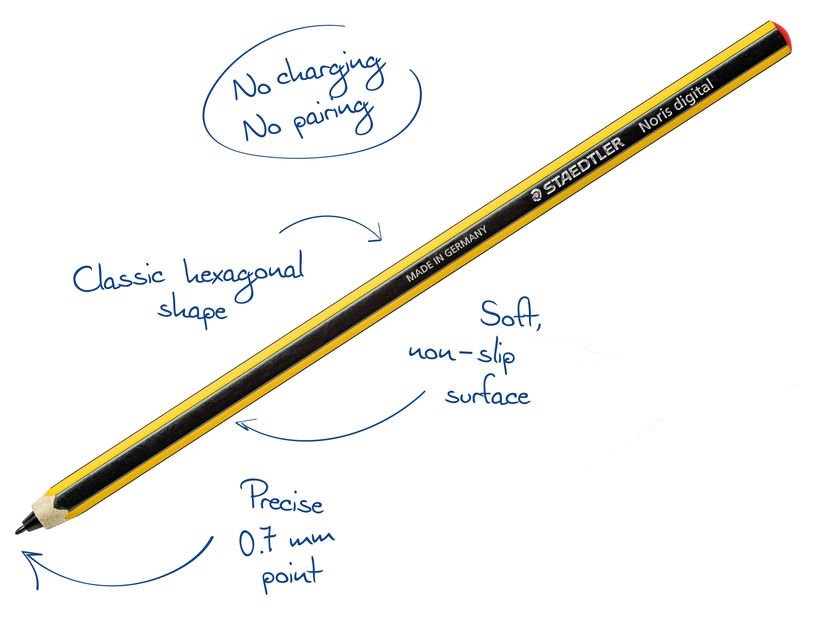
そして、このタブレットにはスタイラスペンが付属しているのですが、事前情報でEMRペンだと言う情報を得ていたので、以前にChromebookユーザーの有志で共同購入した、STAEDTLERのNoris digitalが使えるというのも大きなポイントでした。

STAEDTLER Noris digital


(私が買ったのは青ですが)
タブレットの上記のリンクは販売代理店のSKTNETになっていますが、私はAmazonから入手しました。ちょっと失敗したのは、SKTNETから買うと5,250円で売っている専用のケースがオマケで付いて来ることでした。

まぁ、ケースは後々入手するとして、届いたのでさっそく開封していきます。


箱の右下が凹んでいるのはご愛嬌。左に見えるのはオマケで付いてきた、ミヤビックスさんのBOOX Max専用アンチグレアシートです。スタイラスペンで描くのでペン先もですが、液晶カバーも細かい傷が付くと思うので、液晶保護シートは必須です。


これがミヤビックスさんのアンチグレアシートですね。


取り出すとこんな感じです。このモノクロの絵はカバーに描いてあるのではなく、E-Inkに表示してある絵になります。


付属品はこんな感じなんですが、なんか右の凹みにUSB充電アダプターとかが入ってそうな感じですが、USB充電アダプターは添付されてないみたいです(パッキングリストになかった)。


さっそくKindleで雑誌をダウンロードして読んでいます。ここでサラっとKindleで…などと書いていますが、実はこのBOOX Max…ONYX社がGoogleに正式なAndroidデバイスとして申請していません。なのでデフォルトではGooglePlayが入っていません。

「あれ?GooglePlayが使える事が特徴じゃないの???」と思う人がいるかもしれませんが、確かにGooglePlayが使える「ようになる」デバイスであるのが最大の特徴です。では、GooglePlayが入っていなくてどうやってアプリをインストールするのかと言うと………使用者が個人的に開発用デバイスとしてGoogleに申請/登録して使うという感じになります。

画像にはないですが、その為の手順を書いたカラーの用紙が一枚付いてきます。ネットで検索しても、そこに書いてあるのとほぼ同じ手順でGooglePlayを使えるようにしている情報にたどり着きます。

私もただのお絵描きデバイスとして使う気はないので、さっそくGooglePlayを有効化させてみました。「設定」メニューの中に「GooglePlayを有効化する」というのがあるので、それをONにします。するとテキスト入力フォームのようなところにAndroidIDがすでに入力された状態で出てきます。その下に「登録」というボタンがあり、それを押すと数日後にGooglePlayが使えるようになる……という事なのですが、私は普段使っているGoogleアカウントで開発者登録をしているからなのかは分かりませんが、すぐにGooglePlayが使えるようになりました。ネットとかには結構待たされるみたいな事が書いてあったので、拍子抜けしてしまいました(笑)

そんな感じでしばらく使ってみたいと思います。


2020年9月27日日曜日

2 in 1タブレットに最適なスタイラスペンループ


Pixelbook という最強のChromebook


私が普段使いとしているノートパソコンは、日本では販売されていないGoogleの「Pixelbook」というパソコンです。

このノートパソコンは「2 in 1」や「Flip」と言われるスタイルのノートパソコンで、液晶部分が360°回転し、タブレットスタイルになります。


そして、Pixelbookは「AES」というスタイラスペンの規格に準拠しています。純正は1万円オーバーなので、ワコムのAESとMPPに対応したペンを購入しました。

そして、このペンを常にPixelbookと一緒に持ち歩くために、スタイラスペンループを購入して使おうとしました。
もう一台使っている、HP Chromebook x360 14でも使っています。

しかし、このペンループは革製で結構な厚みがあります。Pixelbookは世界中を探しても、これ以上薄いノートパソコンはないんじゃないかと言うくらい薄いので、タブレットスタイルにした時は、天板と背面の間の隙間がかなり薄くなっており、この革製のペンループをPixelbookに使うと天板と背面が完全に合わさらずに、タブレットモードにした時に液晶部分が浮いてしまっていました。

そこで、Amazonでペンループをいろいろ見ていたところ、写真ではかなり薄く作られているっぽいモノを見つけたのですが、Amazonの写真は合成の事が多いので、製品自体が本当に薄いのかどうかは買ってみないと分かりません。そんなこんなで、その薄そうなペンループを、欲しいものリストに入れて数ヶ月が経っていました。もう、いい加減買って確認したたほうがいいなぁと思いたち、購入してみました。


届いてから確認したところ、強度はそれほど高くなさそうですが、かなり薄く作ってあります。

さっそくPixelbookに貼ってみたところ、タブレットモードにした時の天板と背面の隙間より、だいぶ薄い事が分かりました。これならタブレットモードにしても、液晶が浮いたりしなさそうです。

ただし、ループになっているゴムの部分が、シールよりちょっと飛び出しています。このゴムの部分はタブレットモードにしたPixelbookの天板と背面の隙間より厚いため、隙間に入らないように外に飛び出すように貼るので、本体にピッタリ沿った感じにはなりません。


とはいえ、キレイにタブレットモードになるので、いつでもどこへでもペンを持っていく事が出来るようになりました。

2020年9月8日火曜日

MacPro2013強化計画

メモリを64GBに増量

2014年の4月頃に、当時メインで使っていたMacBook Pro 15" mid 2010が、だいぶ処理速度的にツラくなってきたので清水の舞台から飛び降りたつもりで購入した「MacPro 2013」。このMacPro 2013自体が発売開始されたのは名前の通り、一年前の2013年。当時はガッチガチのApple信者だった私は、Unityなどで3Dもやろうとしていたので、3Dアクセラレーションするビデオカードを2枚積んでいるこの機種を購入しました。


とは言っても、一番下のランクのマシンで、唯一メモリを12GBから16GBにアップグレードしました。

とりあえず、このMacの処理速度は素晴らしく速く、特に3DにおいてはBlenderなどOpenGLに特化したアプリでは、他と比べても体感出来るくらいの速さがありました。例えば、数年後にWindowsにGeForce GTX1050Tiを入れたマシンとで、Blenderのアニメーションで比較したところ、GeForce GTX1050Tiでは紙芝居になってしまうところが、このMacPro 2013ではスムーズに再生されていました(GTX1050Tiがそれほど速くないというのはありますが…)。

この、メインマシンとして使ってきたMacPro 2013なのですが、2020年の春くらいにWindowsマシンをリプレイスしたタイミングでほとんど使わなくなっていました。さすがに7年前のマシンという事もあり、新しく組んだWindowsマシンと比べると、明らかに処理がモタるのを感じるようになっていました。

新しく組んだWindowsマシンはこんな感じです。


CPUも、メモリも、GPUも(多分)、完全に負けています。こんな感じもあり、元々このWindowsマシンはゲーム用に組んでいるので、メインマシンが完全にWindowsに移っていました。
しかし最近、仕事で使っているMacBook Pro 15" 2015のOSをCatalinaにアップデートしたところ、耐えられないくらい処理速度が遅く感じられるようになりました。
なので、ここはもう自前のMacPro 2013のメモリを増やして、これで仕事をしよう!という事にしました。そして、Amazonを見ていたら、詐欺のような(失礼)値段で64GBキットが売っているじゃないですか。


レビューを見ると、4つくらいのメーカーからどれかが送られてくるみたいな感じの、ちょっとギャンブル感のあるメモリなのですが、24,000円という信じられない値段なので注文してみました。
今のDDR4-2400くらいのメモリだと32GBで15,000円くらいなので、ちょっと安いくらいじゃないの?と思われる方がおられるかもしれないですが、このMacPro2013はCPUがXeonになっていて、普通のUnregisterdメモリが使えないのです。なので、めちゃくちゃ値段の高いRegisterdメモリになるので、おいそれとメモリの増設が出来ない状態でした。


これが、衝撃吸収エアキャップ付きの封筒に入って届きました。メモリがこんなに簡素な梱包で届いたのは初めてです。まぁ値段が値段なのでしょうがないと理解しておくことにします。ちなみに、この状態のモノが箱に入って来たのではありません。これが、このまま封筒に入っていました(笑)今後、MacPro 2013用のメモリが売れる可能性は低くなっていくことから、叩き売りが始まって いるのかもしれません。MacPro 2013ユーザーで、メモリが64GB未満の方はこの機会に買っておいてはいかがでしょうか。

ちゃんとしたメモリモジュールが届かなくても、こちらは一切保証出来ませんが(汗)

というわけで、ドライバーを全く使わずに開けられるMacPro 2013を開腹します(固定スイッチみたいなのをスライドさせ、カバーを持ち上げるだけ)。この画像は作業がしやすいようにMacPro 2013を寝かせてあります。


MacPro 2013は、結構有名だとは思いますが、内部は三角錐のような形になっており、みっつある角のひとつにI/Oパネルがあり、残りの2つにメモリモジュールが2枚づつ挿さります。

これが標準のメモリモジュールですね。めちゃくちゃ綺麗な片面実装になっています。これも美しさのためにこうしているのなら、恐れ入ります(汗)
この、標準のメモリモジュールを引き抜いてこいつを挿していきます。


MacPro 2013のメモリモジュール装着は、AT互換機によくある「斜めに挿してから起こす」という感じではなく、メモリモジュールの台座に素直にメモリモジュールを挿し込んだ後に、台座ごと起こすのでそれほどドキドキしません。
ハードウェアの柔軟性はまったくないですが、メンテナンス性は抜群(死語)です。

メモリモジュールを入れ替えた後にMacPro 2013を起動し「このMacについて」の「メモリ」タブを見てみます。

なんかいい感じっぽいです。おそらくこのMacPro 2013に投資するのはこれが最後になるかと思いますが、もうしばらく頑張って貰うことにします。


QMK開発環境構築メモ

## Ubuntuコンテナイメージ取得 ```bash docker pull ubuntu:24.04 ``` --- ## コンテナ作成 ```bash docker run -it --name qmk_dev -v [マウント元ディレクトリ]:[マウント先ディレクトリ]...