2020年10月22日木曜日

BOOX Max Lumi

ONYX「BOOX Max Lumi」を入手

普段、開発をしていてちょっとした考え事をしたり、図を描いて考察しようと思ったりした時に、今まではPixelbookを開いてSquidを使ってAESペンで描いていたりしたのですが、Pixelbookが重いのと、描き味がイマイチだったのでもうちょっと大きめの手描きデバイスが欲しいと思っていました。

そこでググってみると、E-Inkを使ったタブレットがいろいろ出ていました。その中でもONYXが出している「BOOX Max」が13.3インチで手描きに対応したE-Inkタブレットで、なんとSONYのE-Inkタブレットでは使えなかったGoogle Playストアが使える製品が目を惹きました。

13.3インチじゃなくて、10インチでもいいかな?と一瞬迷いましたが、手描きノート代わりにするという初心を思い出し13.3インチの「BOOX Max Lumi」を入手しました。

BOOX Max Lumi


そして、このタブレットにはスタイラスペンが付属しているのですが、事前情報でEMRペンだと言う情報を得ていたので、以前にChromebookユーザーの有志で共同購入した、STAEDTLERのNoris digitalが使えるというのも大きなポイントでした。
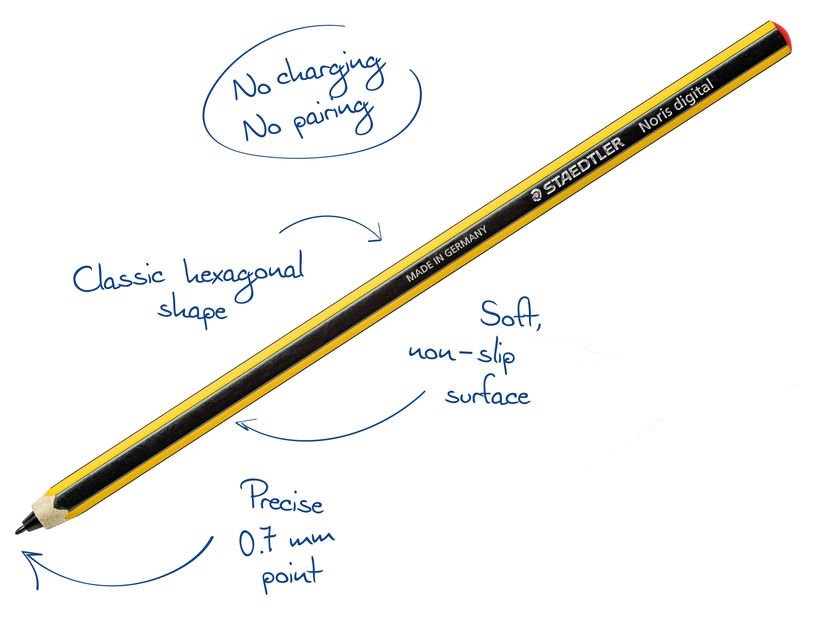
STAEDTLER Noris digital


(私が買ったのは青ですが)
タブレットの上記のリンクは販売代理店のSKTNETになっていますが、私はAmazonから入手しました。ちょっと失敗したのは、SKTNETから買うと5,250円で売っている専用のケースがオマケで付いて来ることでした。

まぁ、ケースは後々入手するとして、届いたのでさっそく開封していきます。


箱の右下が凹んでいるのはご愛嬌。左に見えるのはオマケで付いてきた、ミヤビックスさんのBOOX Max専用アンチグレアシートです。スタイラスペンで描くのでペン先もですが、液晶カバーも細かい傷が付くと思うので、液晶保護シートは必須です。


これがミヤビックスさんのアンチグレアシートですね。


取り出すとこんな感じです。このモノクロの絵はカバーに描いてあるのではなく、E-Inkに表示してある絵になります。


付属品はこんな感じなんですが、なんか右の凹みにUSB充電アダプターとかが入ってそうな感じですが、USB充電アダプターは添付されてないみたいです(パッキングリストになかった)。


さっそくKindleで雑誌をダウンロードして読んでいます。ここでサラっとKindleで…などと書いていますが、実はこのBOOX Max…ONYX社がGoogleに正式なAndroidデバイスとして申請していません。なのでデフォルトではGooglePlayが入っていません。

「あれ?GooglePlayが使える事が特徴じゃないの???」と思う人がいるかもしれませんが、確かにGooglePlayが使える「ようになる」デバイスであるのが最大の特徴です。では、GooglePlayが入っていなくてどうやってアプリをインストールするのかと言うと………使用者が個人的に開発用デバイスとしてGoogleに申請/登録して使うという感じになります。

画像にはないですが、その為の手順を書いたカラーの用紙が一枚付いてきます。ネットで検索しても、そこに書いてあるのとほぼ同じ手順でGooglePlayを使えるようにしている情報にたどり着きます。

私もただのお絵描きデバイスとして使う気はないので、さっそくGooglePlayを有効化させてみました。「設定」メニューの中に「GooglePlayを有効化する」というのがあるので、それをONにします。するとテキスト入力フォームのようなところにAndroidIDがすでに入力された状態で出てきます。その下に「登録」というボタンがあり、それを押すと数日後にGooglePlayが使えるようになる……という事なのですが、私は普段使っているGoogleアカウントで開発者登録をしているからなのかは分かりませんが、すぐにGooglePlayが使えるようになりました。ネットとかには結構待たされるみたいな事が書いてあったので、拍子抜けしてしまいました(笑)

そんな感じでしばらく使ってみたいと思います。


2020年9月27日日曜日

2 in 1タブレットに最適なスタイラスペンループ


Pixelbook という最強のChromebook


私が普段使いとしているノートパソコンは、日本では販売されていないGoogleの「Pixelbook」というパソコンです。

このノートパソコンは「2 in 1」や「Flip」と言われるスタイルのノートパソコンで、液晶部分が360°回転し、タブレットスタイルになります。


そして、Pixelbookは「AES」というスタイラスペンの規格に準拠しています。純正は1万円オーバーなので、ワコムのAESとMPPに対応したペンを購入しました。

そして、このペンを常にPixelbookと一緒に持ち歩くために、スタイラスペンループを購入して使おうとしました。
もう一台使っている、HP Chromebook x360 14でも使っています。

しかし、このペンループは革製で結構な厚みがあります。Pixelbookは世界中を探しても、これ以上薄いノートパソコンはないんじゃないかと言うくらい薄いので、タブレットスタイルにした時は、天板と背面の間の隙間がかなり薄くなっており、この革製のペンループをPixelbookに使うと天板と背面が完全に合わさらずに、タブレットモードにした時に液晶部分が浮いてしまっていました。

そこで、Amazonでペンループをいろいろ見ていたところ、写真ではかなり薄く作られているっぽいモノを見つけたのですが、Amazonの写真は合成の事が多いので、製品自体が本当に薄いのかどうかは買ってみないと分かりません。そんなこんなで、その薄そうなペンループを、欲しいものリストに入れて数ヶ月が経っていました。もう、いい加減買って確認したたほうがいいなぁと思いたち、購入してみました。


届いてから確認したところ、強度はそれほど高くなさそうですが、かなり薄く作ってあります。

さっそくPixelbookに貼ってみたところ、タブレットモードにした時の天板と背面の隙間より、だいぶ薄い事が分かりました。これならタブレットモードにしても、液晶が浮いたりしなさそうです。

ただし、ループになっているゴムの部分が、シールよりちょっと飛び出しています。このゴムの部分はタブレットモードにしたPixelbookの天板と背面の隙間より厚いため、隙間に入らないように外に飛び出すように貼るので、本体にピッタリ沿った感じにはなりません。


とはいえ、キレイにタブレットモードになるので、いつでもどこへでもペンを持っていく事が出来るようになりました。

2020年9月8日火曜日

MacPro2013強化計画

メモリを64GBに増量

2014年の4月頃に、当時メインで使っていたMacBook Pro 15" mid 2010が、だいぶ処理速度的にツラくなってきたので清水の舞台から飛び降りたつもりで購入した「MacPro 2013」。このMacPro 2013自体が発売開始されたのは名前の通り、一年前の2013年。当時はガッチガチのApple信者だった私は、Unityなどで3Dもやろうとしていたので、3Dアクセラレーションするビデオカードを2枚積んでいるこの機種を購入しました。


とは言っても、一番下のランクのマシンで、唯一メモリを12GBから16GBにアップグレードしました。

とりあえず、このMacの処理速度は素晴らしく速く、特に3DにおいてはBlenderなどOpenGLに特化したアプリでは、他と比べても体感出来るくらいの速さがありました。例えば、数年後にWindowsにGeForce GTX1050Tiを入れたマシンとで、Blenderのアニメーションで比較したところ、GeForce GTX1050Tiでは紙芝居になってしまうところが、このMacPro 2013ではスムーズに再生されていました(GTX1050Tiがそれほど速くないというのはありますが…)。

この、メインマシンとして使ってきたMacPro 2013なのですが、2020年の春くらいにWindowsマシンをリプレイスしたタイミングでほとんど使わなくなっていました。さすがに7年前のマシンという事もあり、新しく組んだWindowsマシンと比べると、明らかに処理がモタるのを感じるようになっていました。

新しく組んだWindowsマシンはこんな感じです。


CPUも、メモリも、GPUも(多分)、完全に負けています。こんな感じもあり、元々このWindowsマシンはゲーム用に組んでいるので、メインマシンが完全にWindowsに移っていました。
しかし最近、仕事で使っているMacBook Pro 15" 2015のOSをCatalinaにアップデートしたところ、耐えられないくらい処理速度が遅く感じられるようになりました。
なので、ここはもう自前のMacPro 2013のメモリを増やして、これで仕事をしよう!という事にしました。そして、Amazonを見ていたら、詐欺のような(失礼)値段で64GBキットが売っているじゃないですか。


レビューを見ると、4つくらいのメーカーからどれかが送られてくるみたいな感じの、ちょっとギャンブル感のあるメモリなのですが、24,000円という信じられない値段なので注文してみました。
今のDDR4-2400くらいのメモリだと32GBで15,000円くらいなので、ちょっと安いくらいじゃないの?と思われる方がおられるかもしれないですが、このMacPro2013はCPUがXeonになっていて、普通のUnregisterdメモリが使えないのです。なので、めちゃくちゃ値段の高いRegisterdメモリになるので、おいそれとメモリの増設が出来ない状態でした。


これが、衝撃吸収エアキャップ付きの封筒に入って届きました。メモリがこんなに簡素な梱包で届いたのは初めてです。まぁ値段が値段なのでしょうがないと理解しておくことにします。ちなみに、この状態のモノが箱に入って来たのではありません。これが、このまま封筒に入っていました(笑)今後、MacPro 2013用のメモリが売れる可能性は低くなっていくことから、叩き売りが始まって いるのかもしれません。MacPro 2013ユーザーで、メモリが64GB未満の方はこの機会に買っておいてはいかがでしょうか。

ちゃんとしたメモリモジュールが届かなくても、こちらは一切保証出来ませんが(汗)

というわけで、ドライバーを全く使わずに開けられるMacPro 2013を開腹します(固定スイッチみたいなのをスライドさせ、カバーを持ち上げるだけ)。この画像は作業がしやすいようにMacPro 2013を寝かせてあります。


MacPro 2013は、結構有名だとは思いますが、内部は三角錐のような形になっており、みっつある角のひとつにI/Oパネルがあり、残りの2つにメモリモジュールが2枚づつ挿さります。

これが標準のメモリモジュールですね。めちゃくちゃ綺麗な片面実装になっています。これも美しさのためにこうしているのなら、恐れ入ります(汗)
この、標準のメモリモジュールを引き抜いてこいつを挿していきます。


MacPro 2013のメモリモジュール装着は、AT互換機によくある「斜めに挿してから起こす」という感じではなく、メモリモジュールの台座に素直にメモリモジュールを挿し込んだ後に、台座ごと起こすのでそれほどドキドキしません。
ハードウェアの柔軟性はまったくないですが、メンテナンス性は抜群(死語)です。

メモリモジュールを入れ替えた後にMacPro 2013を起動し「このMacについて」の「メモリ」タブを見てみます。

なんかいい感じっぽいです。おそらくこのMacPro 2013に投資するのはこれが最後になるかと思いますが、もうしばらく頑張って貰うことにします。


2020年8月26日水曜日

祝!STAEDTLER Noris digital日本発売!

 というわけで、今日のわたくし的最大のトピックは、これでした。


私もNoris digitalは一本持っているのですが、これはChromebookユーザーの集まりで、米Amazonから共同購入したものです。

当時はまだ日本でもあまりEMR対応のタブレット系端末が少なかったので、日本でこれを買う手段がなかったのはしょうがないと思っていました。

しかし、昨今のGIGA構想などでタブレットになるChromebookなどでEMR対応のものが増えたので、ワコムも自分のところで買えるようにしたのかな?という予測です(あくまでも予測です)。


というわけで、STAEDTLER Noris digital正式日本発売です。

STAEDTLER Noris digital

2020年7月14日火曜日

ATOM Camを買ってみた

うちにはWebカメラがない

在宅勤務になり、リモートワークになり、ビデオ会議になったのだけれども、うちにゴロゴロとあったWebカメラを探してみるがひとつもない。全然ない。1mmもない。どうも、断捨離の時に捨ててしまったらしい。よく考えてみると、ほとんどが壊れてしまって捨ててしまったような記憶がちょっとだけある。というわけで、AndroidスマホをWebカム化する「DroidCam」や、iPhoneをWebカム化する「HD Cam」などを使ってみたが、使っているとスマホのバッテリーが充電しているにも関わらずガンガンに減っていったり、本体が触れないくらい熱くなるので使わなくなってしまっていた。

そんなところでWebをウロウロしていたら、Wi-Fiカメラの「ATOM Cam」が「ネットショップなどでWebカメラの売り切れが続出しているので、暫定措置としてWebカメラにするファームウェアを提供します」とあるではないか。

価格は2,500円+送料。Amazonだとプライム送料無料で3,350円。この値段なら迷うことなくポチれる、ポチしまくれる。で、届きました(Amazon超絶速い)。

完全にカメラとUSBケーブルだけの、めちゃくちゃシンプルな梱包。ほぼほぼ「箱のサイズ=カメラのサイズ」と言っても過言ではない。いや、それは言い過ぎか。高さはカメラより箱の方が高い感じ。上から見た寸法はほぼカメラと同じ。では、取り出してみます。

カメラ部分だけ左右にクルクルと廻る。360度廻るかどうかはやってみていないので分からない。上下にはZ字状の台座があり、ちょっとだけ伸び縮みします。裏はこんな感じですね。

このカメラ自体は、本来はスタンドアロンで動作するホストになるので、パソコンと繋いで使うとなると、通信は上のUSB-Aで繋いで行う感じになる。下の丸い窪みはUSB-microBで電源供給専用(たぶん)。なので、Webカメラとして使う場合は上のUSB-Aと、パソコン側のUSB-Aを接続して使う感じになりますね(2回目)。

ここで、ピンと来る方も居ますよね、そう、そんなケーブル持ってませんよね?(普通は)。

USBの規格では、パソコン(ホスト)側をUSB-A、デバイス側をUSB-Bと決まっているので、モバイルバッテリー同士を接続して爆発させたりなどと言うことが起こらなくなっている(と思う(たぶん))。しかしこのATOM Camは通信がUSB-Aでしか出来ない仕様らしく、Webカムとして使うファームウェアを配布しているWebサイトでも「USBの規格外になるので、このUSB-A to USB-AケーブルはこのWebカム以外では使用しないでください」と書いてある。

うちには以前に使っていたストレージを接続するためのUSB-A to USB-Aケーブルがあったような気がするのだが、探しても見当たらない(これも断捨離で捨てたかな?)。なのでAmazonで「USB-C to USB-Aアダプタ」という、これまたUSB-Cの規格外のアダプタを注文。これまたサクっと届いた。

ファームウェアを入れ替え、このアダプタを使用してパソコンと接続しZOOMで「HD USB Camera」というデバイスを選択すると無事に使えた。カメラの性能としては1080pなのでかなり綺麗に映る。かなり感動。そしてかなりの広角で、35mm換算で20mm未満なんじゃないだろうか。ちょっと魚眼の領域に入っている感じがする。50cmくらい離れた場所に置いていても、両手を広げた指先から指先まで映っている。

というわけで、安価なWi-FiカメラがWebカムとして使えましたよ、というお話でした。

2020年6月9日火曜日

Minecraft Pocket Edition用のmobプラグイン

Minecraftには3つの種類がある

  1. コンシューマーエディション(プレステ用とか、XBOX用とか、SWITCH用とか)
  2. ポケットエディション(iOS用とか、Android用とか、Windows10エディションとか、最近はプレステ4とかも)
  3. Javaエディション(WindowsとかMacとかで動かすやつ)

このうち、自前でマルチプレイのサーバーを建ててみんなでワイワイ出来るのが(2)と(3)。
(3)のJavaエディションは歴史が長いのでいろんなサーバーMODや、クライアントMODがあって出来ることも多い。
しかし(2)のポケットエディションは、最初はスマホなどでひとりで遊ぶ感じだったものが有志の手によって、マルチプレイ出来るサーバープログラムが開発され、個人でサーバーを建てられるようになっている。
しかし、如何せん勝手にやっているので開発元であるマイクロソフトの動きに振り回される形で、周辺アプリが開発されている。

このポケットエディションのマルチプレイサーバープログラム、つい最近までmobが出てこず、ただみんなで積み木プレイをするだけだったので、サバイバルと言っても腹が減って死んだり、溺れて死んだり、落ちて死ぬだけなので、あまりサバイバル感はなかった。

そこで、mobを動かすプラグインを作る人が出てきた。

poggit.pmmp.io


このプラグインはちょっとプレイヤーの追随アルゴリズムに疑問が残る追いかけ方をするが、ちゃんと邪魔をしてくれるので所謂マインクラフトのサバイバルモードになっている。
これなら、いろんなデバイスから入れるのでプレイの幅が広がる。
いつでもどこでもマインクラフトが出来るので、さらに時間泥棒になるので、困った(困ってない

2020年5月25日月曜日

ゲーム専用Windowsマシン遍歴

Windowsマシンというゲーム機


こんにちわ、Chromebookに移行したと言いながら、MacWindowsも使っている今日この頃、如何お過ごしでしょうか。

私は割とゲームをやる方だと思うのですが、いわゆる世間一般的に言う「コンシューマーゲーム機」と呼ばれるモノは買わないようにしています。それは何故か!?理由は単純で欲しいゲームが出てきた場合に、そのゲームが出来るゲーム機をホイホイと買っていると、気づいた頃にはアラ不思議、家がゲーム機だらけになってしまうからです。なのでゲームはWindowsパソコンでやることにしました。

Windowsパソコンでゲームをやる場合、

  1. メーカー製のパソコンを買う
  2. パーツを買ってきて自分で組む

の2択になるわけなのですが、メーカー製のパソコンは自分で組むのに比べると割高になる可能性が高いのと、自由度がかなり低く自分でパーツの交換が行いにくいというこ事で自分で組むことにしました。まず最初に買ったのは筐体でした。
f:id:digitarhythm:20131110010149j:plain
f:id:digitarhythm:20131110010326j:plain


以前にグラフィックボードを2枚挿したりした時に熱と戦った経験から、筐体はデカいにこしたことはないという事で大きめの筐体を買いました。
筐体と一緒に、マザーボード、CPU、メモリ、ビデオカード、電源を買いました。電源は筐体に500Wが付いていたのですが、GeForce GTX760を使うには足りないだろうということで別で買いました。
f:id:digitarhythm:20140727124046j:plain
f:id:digitarhythm:20131110010403j:plain
f:id:digitarhythm:20131110020020j:plain
f:id:digitarhythm:20131110021050j:plain
f:id:digitarhythm:20131110010347j:plain


この時の大失敗は、CPUをケチって5,000円くらいのAMD A5350を買ってしまったことです。後々こいつがかなり脚を引っ張ることになります。メモリは画像にあるように4GB×2を買いました。しばらくはこの環境で「rFactorMinecraft専用機」として使っていました。
f:id:digitarhythm:20131110145807j:plain
f:id:digitarhythm:20140317015157j:plain


しかし、この後にValveのPCゲームプラットフォーム「Steam」に手を出してしまい、GPUが非力になっていきます。rFactorも2を買ったり、BATTLEBORNを初めたりとするうちにGPUを換装しようと思い立ちます。そして、この大型の筐体が邪魔になってきたので小さなゲーミング筐体を買うことにしました。
f:id:digitarhythm:20200515004724j:plain

この筐体は標準サイズの電源が使えないので400Wの電源も購入しました。
f:id:digitarhythm:20200515005711j:plain


さらに筐体に合わせてMini-ITXマザーボードと、256GBのSSDを1つと、1TBのSSHDを2つ購入しました(マザーボードの写真は撮り忘れました)。
f:id:digitarhythm:20200515012641j:plain


で、この筐体で使えそうなGPUを探して、ファンレスのGeForce1050Tiを見つけたので購入しました(CPUは購入しませんでした)。
f:id:digitarhythm:20200515010251j:plain


ところが、なんと、このサイズのGPUでは、この筐体では使えないことが判明しました。ヒートシンクなんか付いていない、スロットも1つ分くらいしか専有しない、ボードだけくらいのものでないと入り切らないという感じでした。そこで急遽、このGeForce GTX1050Tiが使える筐体を探しAmazonで購入しました。

なんとこの筐体、フルサイズの電源と、フルサイズのビデオカードが使えるというスグレモノ。なので新たに購入した400Wの電源は使わずに、元々使っていた750Wの電源を使うことにしました。LEDがギラギラして眩しいことを除けばかなりイイ筐体でした。中が狭いので自由度はそれほど高くないですが、2.5インチのストレージも4つ固定する場所があったりして、使い勝手に気を使ってありました。

この状態でまた暫く使っていたのですが、前述の通りCPUを購入しなかったのでかなり型落ちのCPUで使うことになりました。GPUもそこそこなものになって、メモリも8GB積んだのにかなり操作が引っかかる(分かりますか?)ような感じになり、2年後にまたリプレイするすることになります。

今度はGPUはそのままに、マザーボード、CPU、メモリを換装することにします。CPUはAMDの最新世代Zen2を採用した「Ryzen5 3600」にしました。マザーボードをメモリスロットが4つのものを敢えて選んだので、将来増設することも睨んでメモリは16GB×2にしました。ストレージは元々使っていた256GBのSSDと、1TBのSSHDを使用します。

これがマザーボードと、CPUと、ついでに買ったHDMI切替器です。メモリも一緒に注文したのですが、痛恨のミスでSO-DIMMを注文してしまいAmazonに返品して、注文しなおしました。
f:id:digitarhythm:20200310190954j:plain
f:id:digitarhythm:20200311100153j:plain


しかしここでまたミスをします。前回買ったSilverStoneのゲーミング筐体がMini-ITX専用というのを勘違いしており、MicroATX対応だと思っていました。なのでMicroATXマザーボードを買ったのですが当然のごとながら入らず、最初に買ったZALMANの大型筐体を引っ張り出して来ることになります。

こんな感じで組んで行きました。
f:id:digitarhythm:20200515014031j:plain


これがCPUです。
f:id:digitarhythm:20200515014118j:plain


これで一件落着!…と思いきや、なぜかGPUを使う処理を行うとパソコンが突然再起動します。タイミングはいろいろなのですが、GPUを酷使する処理を行った時…が多い気がしたのですが、とりあえずWindowsをインストールし直してみたり、メモリのアクセス速度をDDR4-2666から、DDR4-2400に落としてみたり、2枚のメモリを片側づつ抜いて使ってみたりしましたが状況は変わらず。そんなこんなで全く状況は改善されないので、思い切って電源を750Wから1050Wに交換しようと思いAmazonでポチりました。

また、以前に熱と戦っていた時になにをどうしても温度が下がらず、試しにCPUとCPUファンを繋ぐ(?)グリスを新しく買ってきて塗り直してみたところ、それまではなんだったのかというくらいにCPU温度が下がって突然パソコンが落ちることがなくなったという経験があるので、吉田工務店オススメのCPUグリス「MX-4」も購入しました。

ARCTIC MX-4-4g cpu グリス;熱伝導グリス;

ARCTIC MX-4-4g cpu グリス;熱伝導グリス;

  • メディア: エレクトロニクス

CPUグリスはマザーボードやCPUと一緒に買っていたのですが、塗ろうと思った時にすでに固まっている状態で、あまりイイものじゃないような感じはしていたのでちょっと期待して購入してみました。そして、到着後CPUグリスを塗り直し、750Wの電源を1050Wに入れ替えました。
f:id:digitarhythm:20200503122937j:plain
f:id:digitarhythm:20200515014925j:plain
f:id:digitarhythm:20200515014856j:plain


これでパソコンが突然再起動かかるようなことはなくなりました。施策を2つ同時にやってしまったので、電源が足りなかったのかCPU温度が原因だったのかは分かりませんが、やっと安心してXbox Game PassでHaloが出来ます(笑)

www.xbox.com


QMK開発環境構築メモ

## Ubuntuコンテナイメージ取得 ```bash docker pull ubuntu:24.04 ``` --- ## コンテナ作成 ```bash docker run -it --name qmk_dev -v [マウント元ディレクトリ]:[マウント先ディレクトリ]...